Cómo funciona

Crea tu clóset  ·  Vístete  ·  Planificar  ·  Planear un viaje  ·  Viaje activo

Crea tu clóset

Empieza añadiendo ropa que ya tienes. No necesitas fotografiarla. Elige entre más de 500 prendas, más de 100 colores y más de 60 estampados del catálogo integrado.

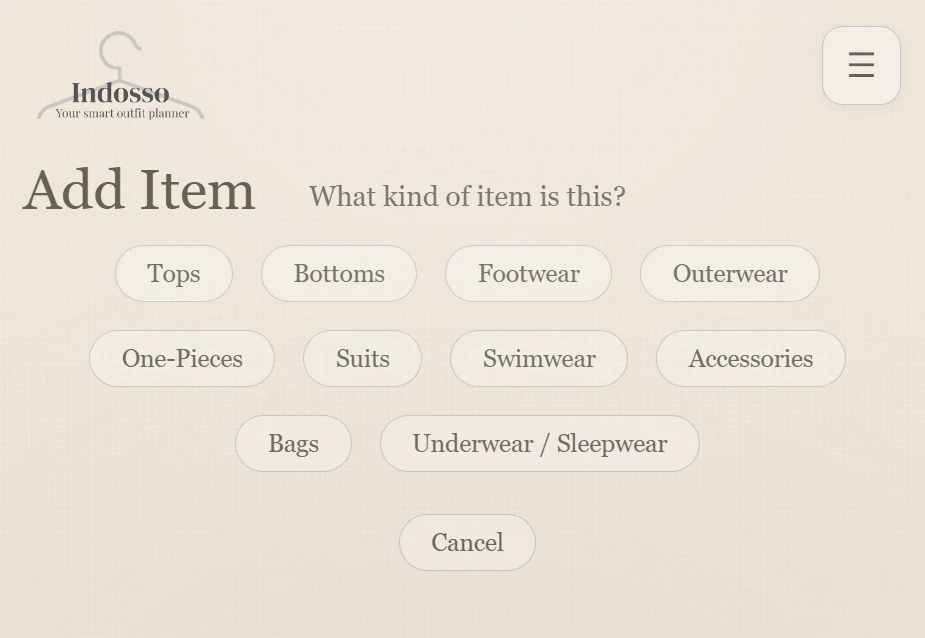
Elegir una categoría de ropa en «Agregar prenda»

Paso 1 de 4

Elige una categoría de ropa.

Selecciona «Agregar prenda» en tu clóset. Indosso te pregunta qué tipo de ropa vas a añadir: Tops, Prendas inferiores, Calzado, Abrigos, Prendas de una pieza, Trajes, Traje de baño, Accesorios, Bolsas o Ropa interior / de dormir.
Buscar una camisa con botones en el catálogo de Indosso

Paso 2 de 4

Encuentra tu tipo de prenda.

Elige «Hombre», «Mujer» o «Mostrar todo» para explorar el catálogo. Indosso te guía después por opciones más específicas. Son solo filtros para explorar: nunca limitan lo que puedes añadir ni los atuendos que sugiere Indosso.

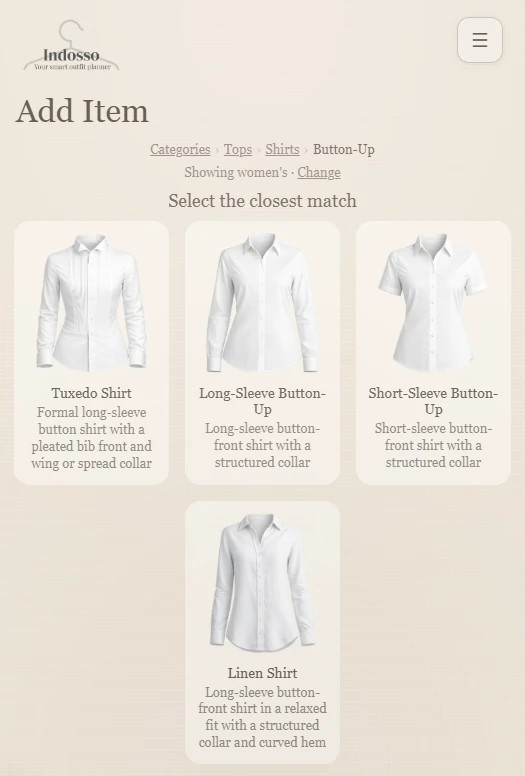
Por ejemplo, para añadir una camisa con botones:

  • Selecciona «Tops».
  • Elige «Hombre», «Mujer» o «Mostrar todo».
  • Selecciona «Camisas».
  • Elige «Abotonado».
  • Selecciona la imagen del catálogo que más se parezca a tu camisa.
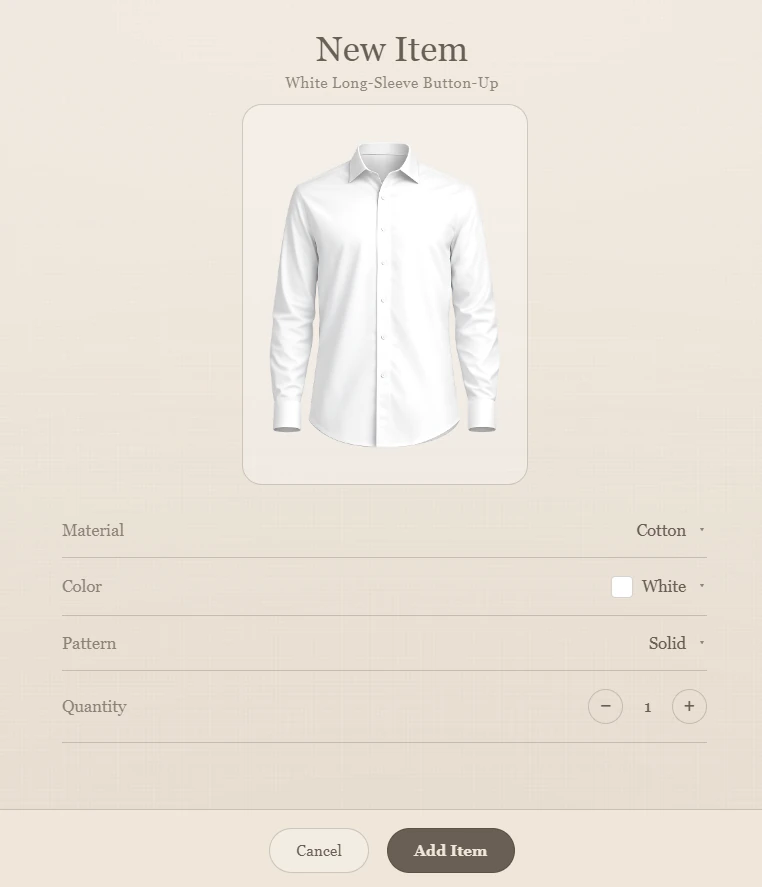
Configurar el material, color, estampado y cantidad de una prenda

Paso 3 de 4

Describe tu prenda y añade varias versiones a la vez.

Indosso muestra la prenda seleccionada y te pide que indiques:

  • Material: ¿De qué está hecha? Por ejemplo, algodón.
  • Color: ¿De qué color es tu prenda?
  • Patrón: ¿Es lisa, de rayas, de cuadros o tiene otro estampado disponible?
  • Cantidad: ¿Cuántas unidades de esta prenda tienes?

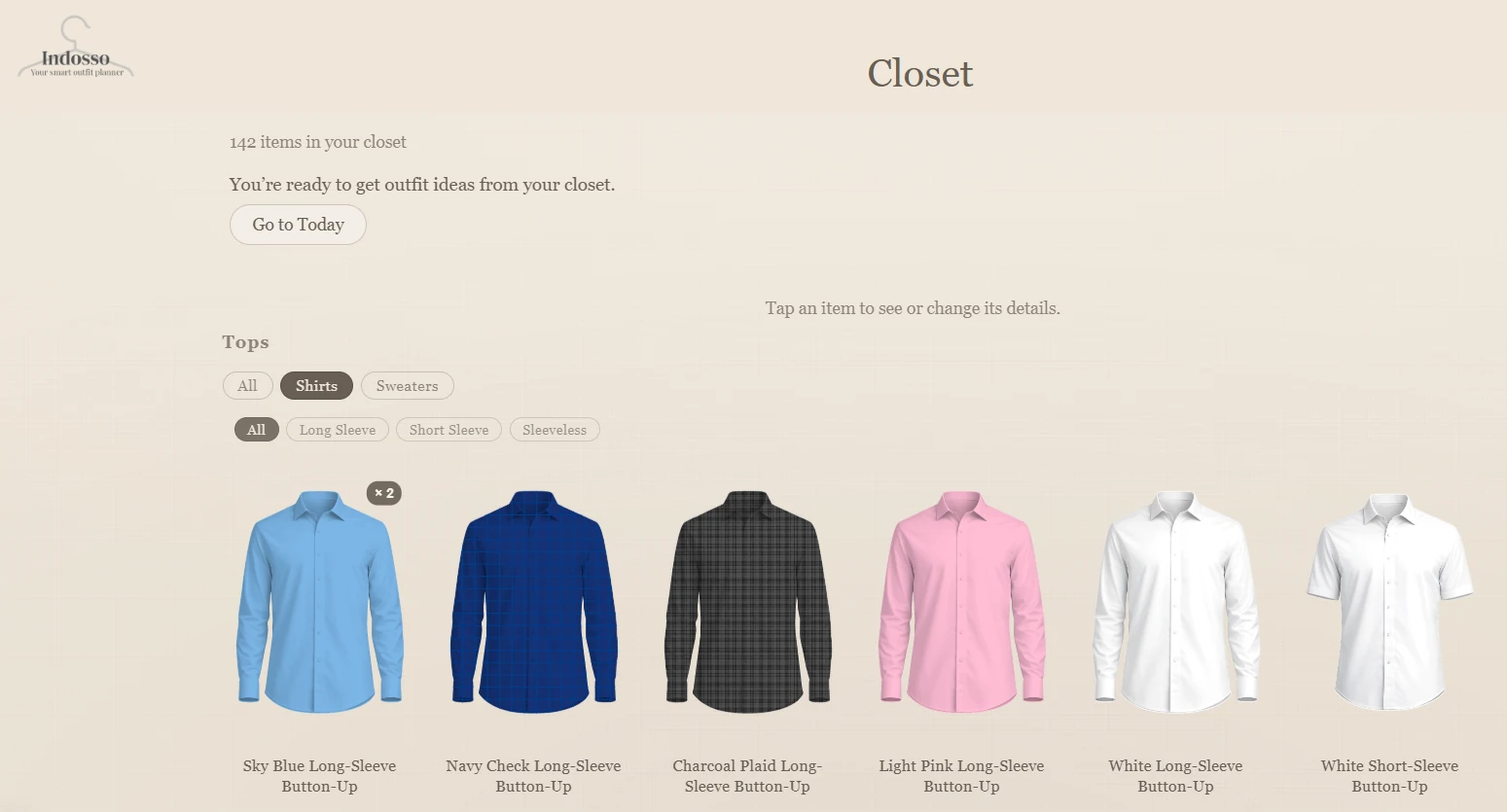
¿Tienes varias camisas del mismo tipo en distintos colores o estampados? No necesitas empezar de nuevo con cada una. Aumenta la cantidad y elige el color y el estampado de cada unidad. Por ejemplo, puedes añadir juntas una camisa negra, una azul, una gris y una blanca en una sola sesión de «Agregar prenda». Con unas pocas selecciones, tu clóset digital puede reflejar las distintas versiones de tu clóset real.

Varias camisas añadidas en una sola sesión

Paso 4 de 4

Añádelas a tu clóset.

Selecciona «Agregar prenda» para guardar una o varias prendas juntas. Indosso muestra cada versión en tu clóset digital.

Repite el proceso con el resto de tu ropa y calzado. Indosso te guía para que tengas suficientes prendas para crear dos atuendos de diario y uno más elegante.

Cuando tu clóset esté listo, podrás empezar a crear atuendos con tu ropa.

Vístete con Indosso

Una vez que hayas añadido suficiente ropa a tu clóset digital, podrás ver qué combinaciones puede crear Indosso.

Paso 1 de 5

Dile a Indosso para qué te vas a vestir.

Abre el menú y selecciona «Outfits de hoy».

Elige una categoría de actividad, como Vida cotidiana, Comida y bebida, Trabajo o Reuniones y salidas.

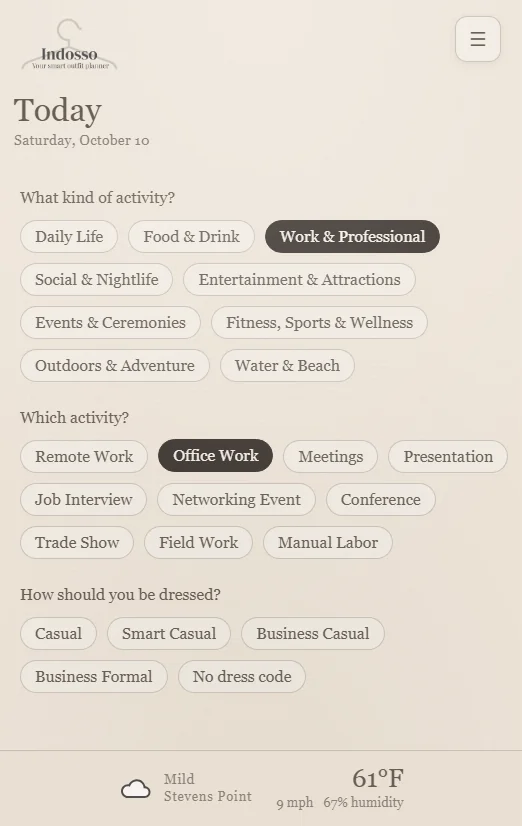
Después, selecciona tu actividad específica. Por ejemplo, Trabajo → Trabajo de oficina.

Indosso también pregunta cómo debes vestirte. Según la actividad, puedes elegir Casual, Smart Casual, Business Casual, Business Formal o Sin código de vestimenta.

«Trabajo de oficina» y «Business Casual» seleccionados en «Hoy»

Paso 2 de 5

Explora tus opciones de atuendos.

Indosso tiene en cuenta tu ropa, el clima local, la actividad, la vestimenta esperada y tu historial de atuendos para crear combinaciones adecuadas con tu propio clóset.

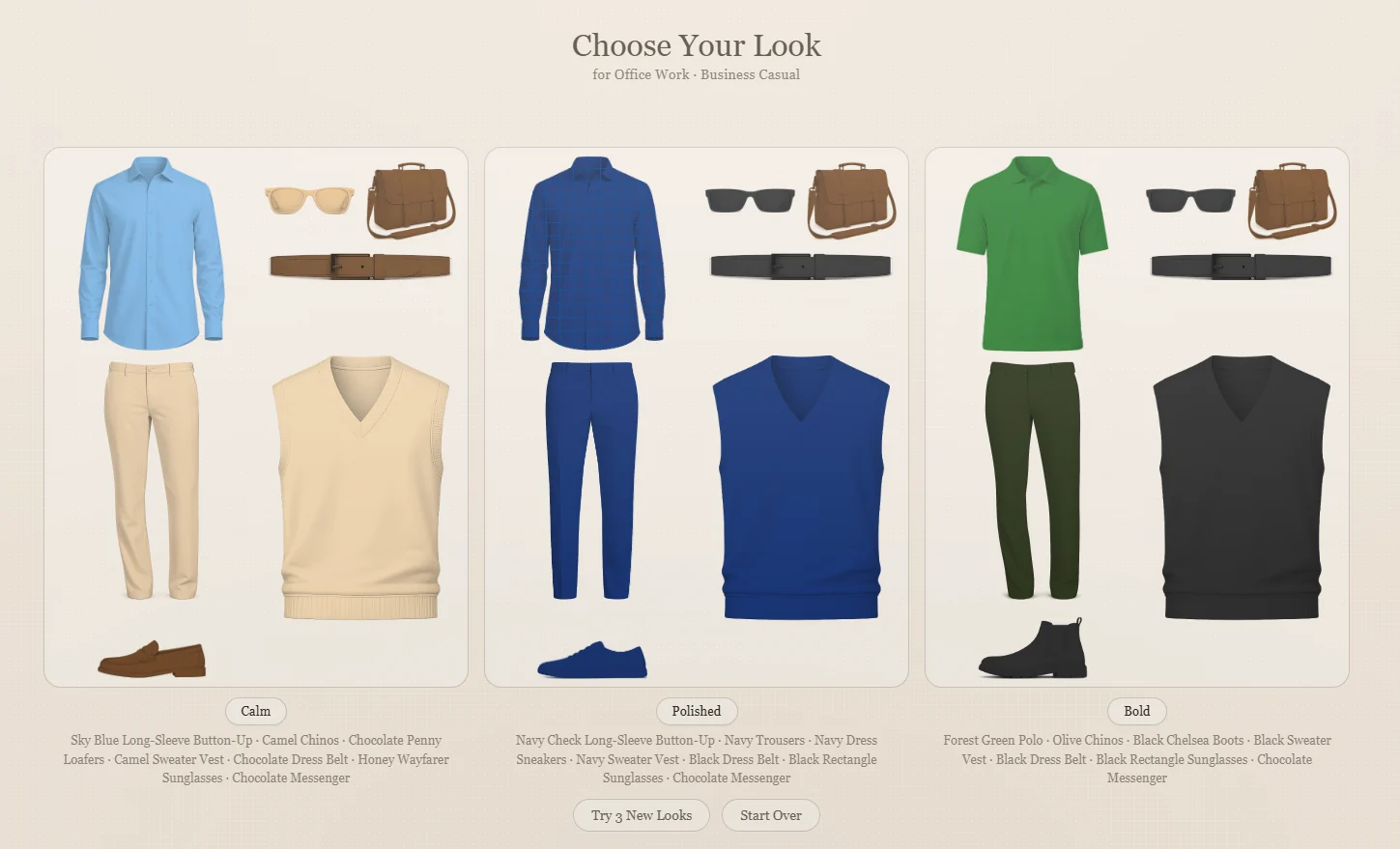
Recibirás hasta tres propuestas de estilo:

  • Sereno: Una propuesta más discreta y sobria.
  • Pulido: Una propuesta más refinada y cuidada.
  • Audaz: Una propuesta más expresiva.

Cada atuendo muestra las prendas y los accesorios por separado, con sus descripciones, para que sepas exactamente qué ponerte.

Sugerencias Sereno, Pulido y Audaz en «Elige tu look»

Paso 3 de 5

Prueba más looks.

¿No es exactamente lo que tenías en mente?

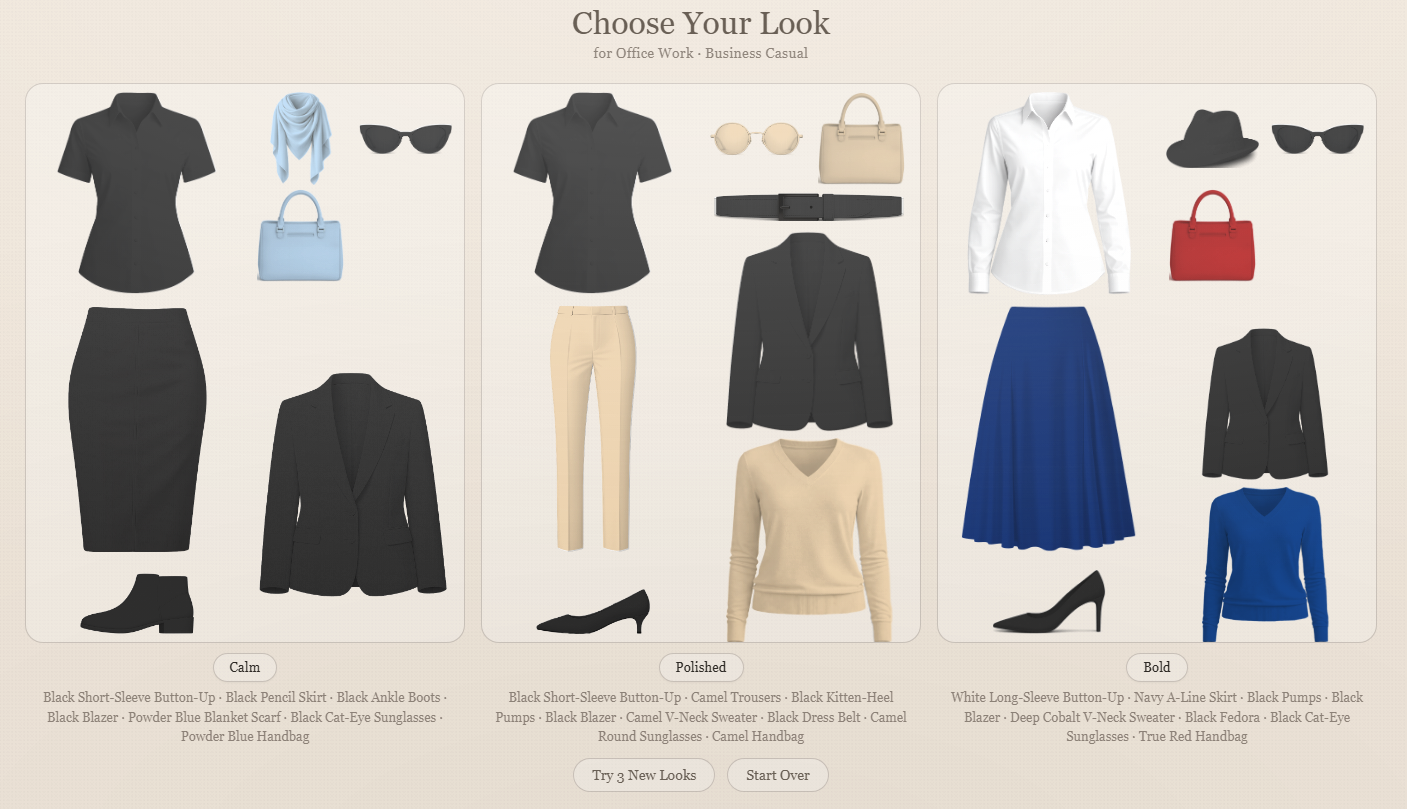
Selecciona «Probar 3 looks nuevos» para explorar más combinaciones de tu clóset.

Sigue explorando las opciones disponibles hasta encontrar algo que te guste. Si no aparecen looks nuevos, vuelve a tocar «Probar 3 looks nuevos» para reiniciar la ronda.

Tres looks nuevos en «Elige tu look» después de «Probar 3 looks nuevos»

Paso 4 de 5

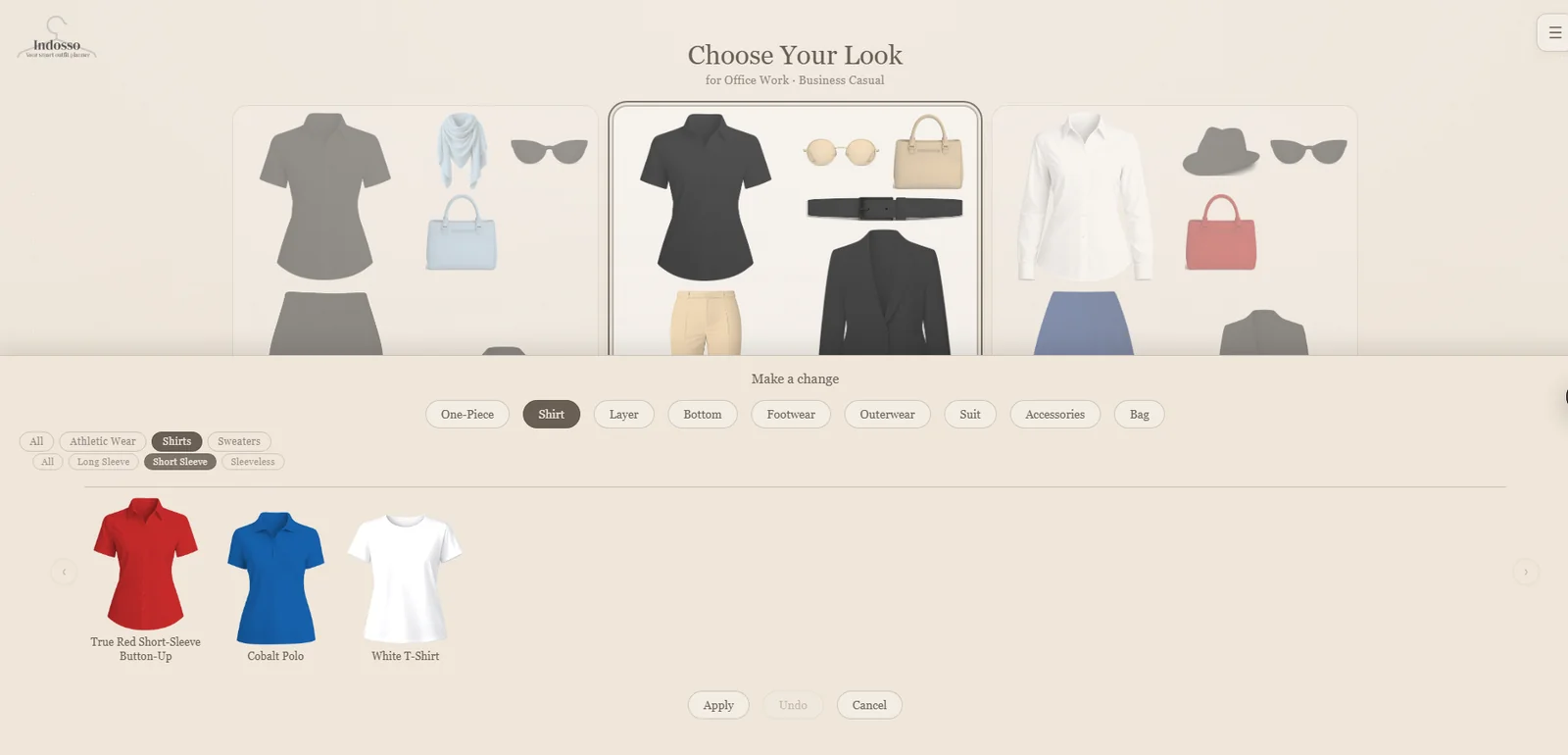
Hacer un cambio.

¿Encontraste un atuendo que casi te convence, pero no del todo?

Selecciona el atuendo y luego elige «Hacer un cambio».

Elige el tipo de prenda que quieres cambiar, como una camisa, una capa, pantalones, calzado o accesorios. Explora las alternativas disponibles en tu clóset, selecciona la que prefieras y elige «Aplicar».

Puedes seguir haciendo cambios hasta que el atuendo sea lo que buscas.

Camisas alternativas del clóset en «Hacer un cambio»

Paso 5 de 5

Usar hoy o Guardar para después.

Cuando te guste el resultado, elige qué hacer después:

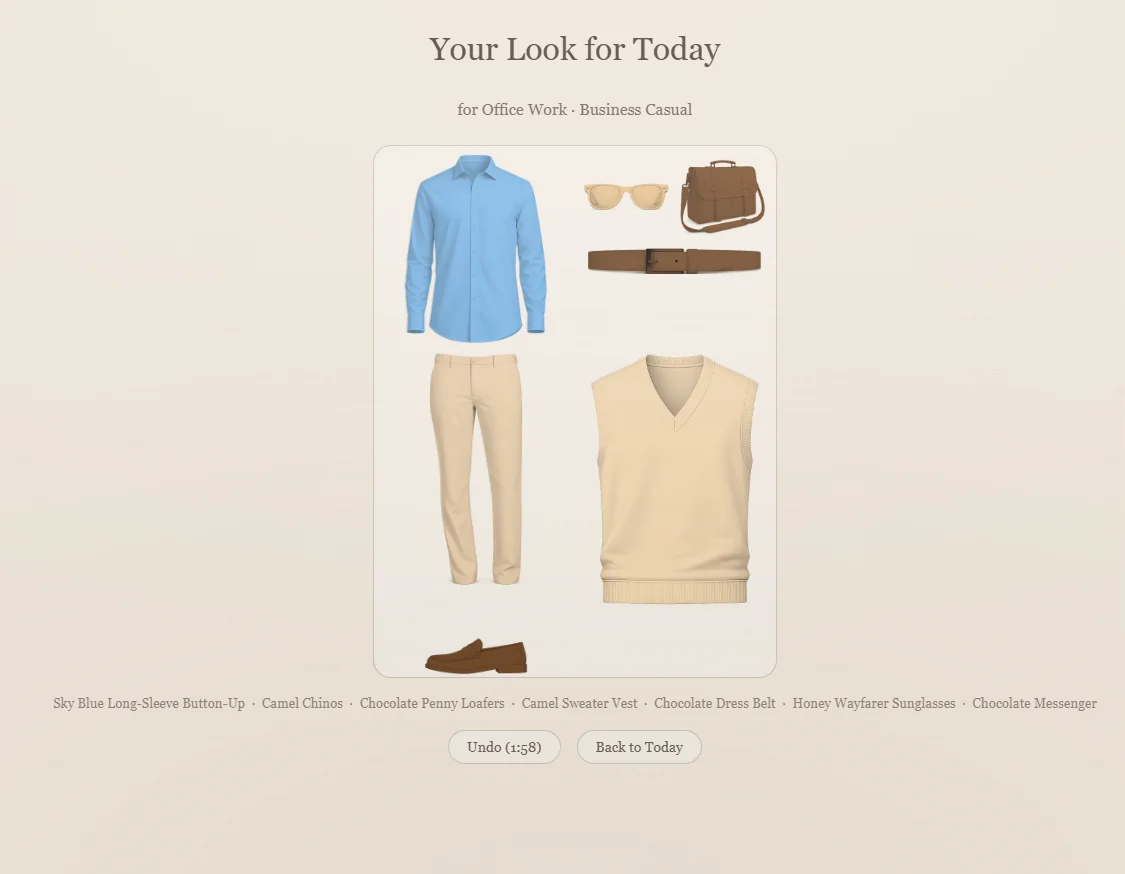
  • Usar hoy: Confirma que elegiste el atuendo para usarlo hoy. Indosso lo registra en tu historial de uso.
  • Guardar para después (Premium): Conserva el atuendo en «Atuendos guardados» para volver a él otro día.

¿Cambiaste de opinión justo después de confirmar? «Deshacer» te permite revertir la acción durante el tiempo disponible para hacerlo.

Tu clóset, tus decisiones. Indosso hace sugerencias, pero tú siempre tienes la última palabra.

«Tu look para hoy» después de «Usar hoy», con «Deshacer»

Función Premium

Planificar

Decide antes de que llegue el día. Planifica atuendos para fechas futuras con ropa de tu clóset, teniendo en cuenta la actividad, la vestimenta esperada y la información meteorológica disponible.

Paso 1 de 6

Elige una fecha

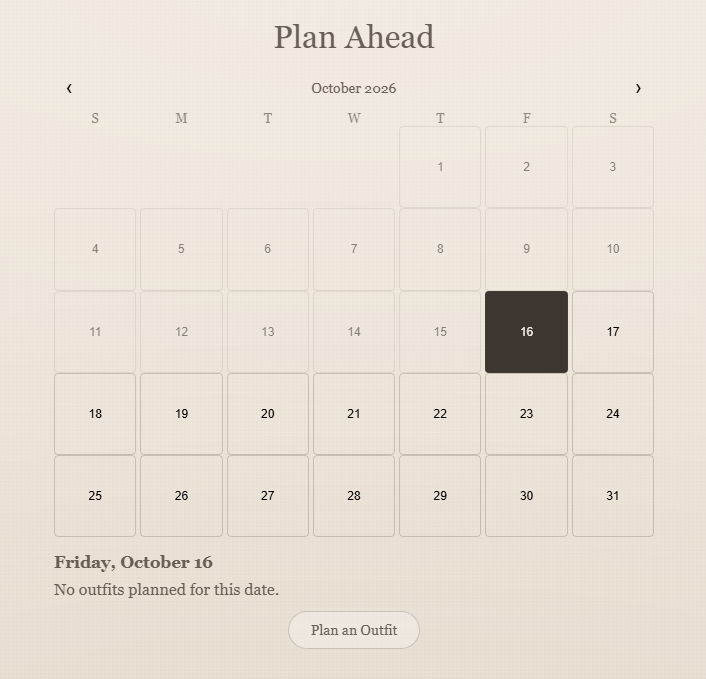
Abre «Planificar» en el menú. Selecciona una fecha futura en el calendario y elige «Planificar un atuendo». El calendario indica cuántos atuendos están ya planificados para cada fecha.

El calendario de «Planificar» con una fecha futura seleccionada

Paso 2 de 6

Elige una actividad

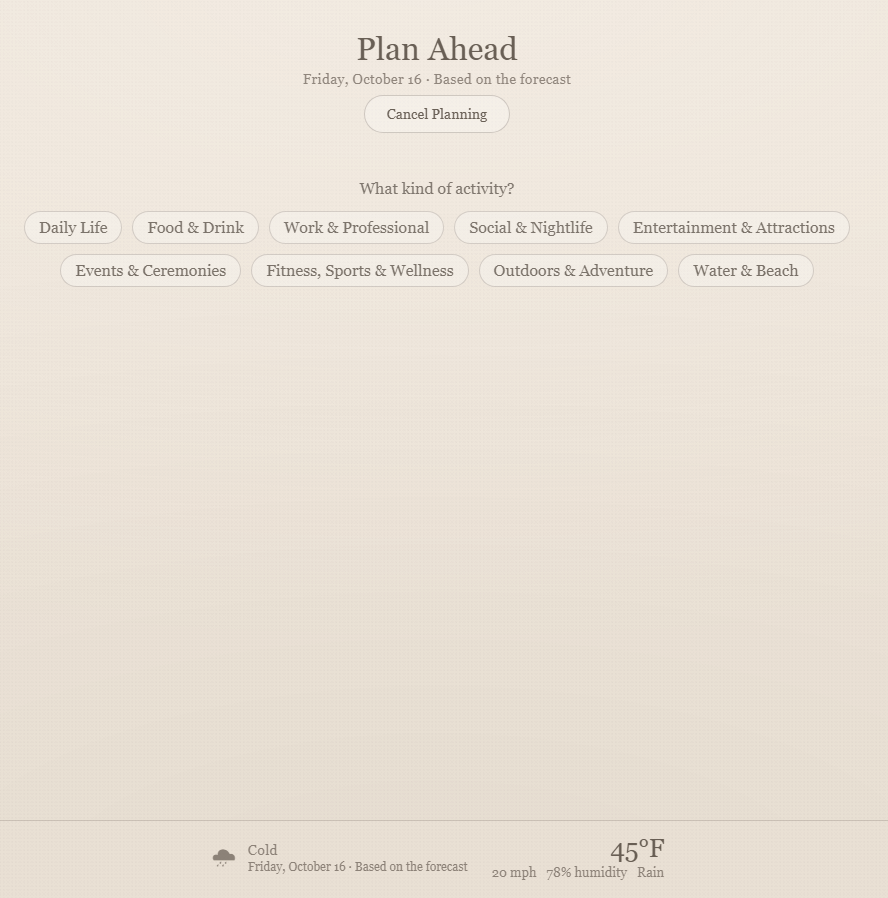
Elige una categoría de actividad, la actividad específica y la vestimenta esperada cuando se solicite. Por ejemplo, Trabajo → Trabajo de oficina → Business Casual. Indosso usa el pronóstico cuando está disponible o las condiciones típicas de la temporada para fechas más lejanas.

Elegir una actividad y la vestimenta esperada para una fecha planificada

Paso 3 de 6

Explora atuendos

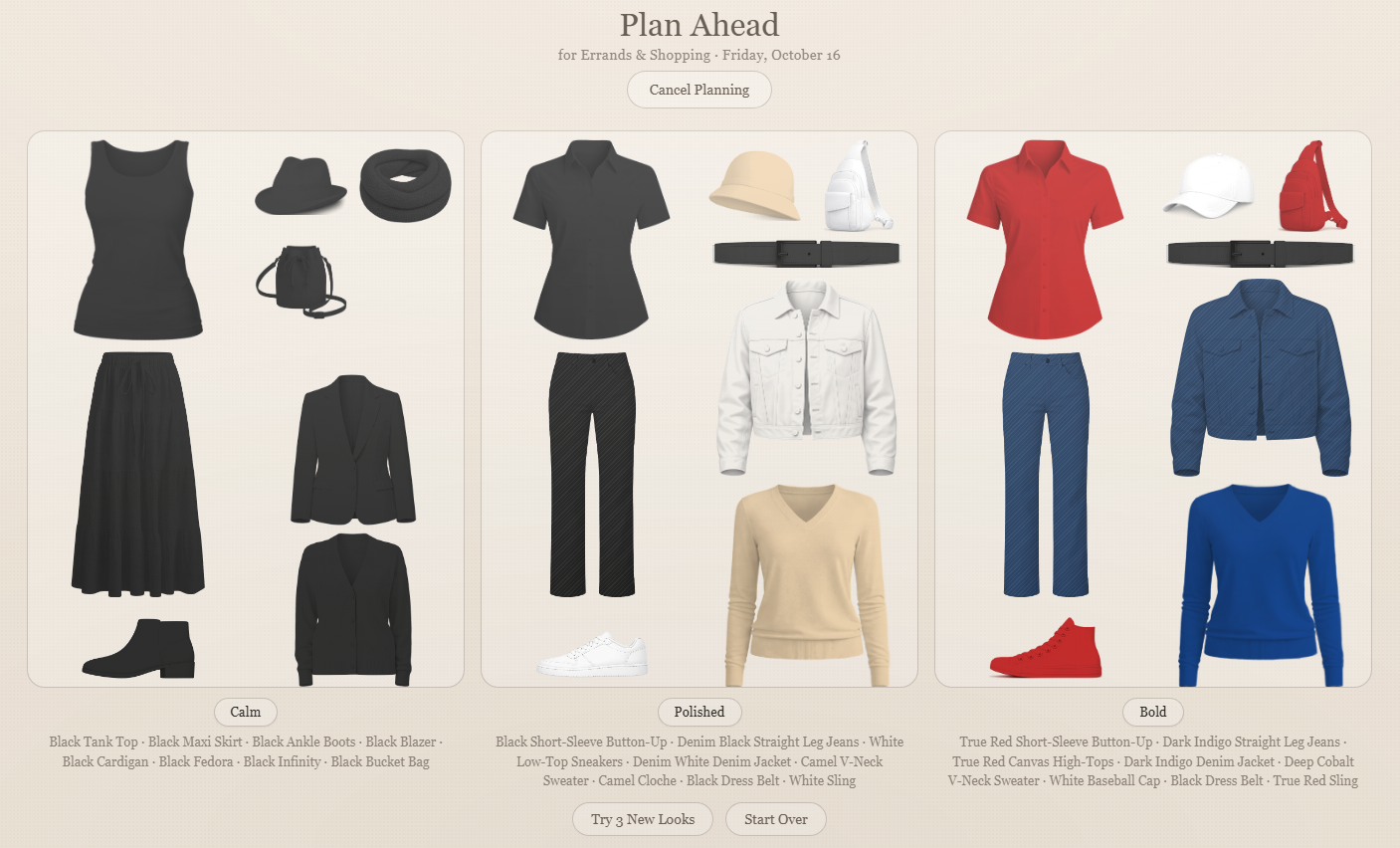
Revisa hasta tres sugerencias —Sereno, Pulido y Audaz— creadas con tu propio clóset. Elige «Probar 3 looks nuevos» si quieres más combinaciones, según lo que permita tu ropa.

Sugerencias Sereno, Pulido y Audaz para una fecha planificada

Paso 4 de 6

Dale tu toque

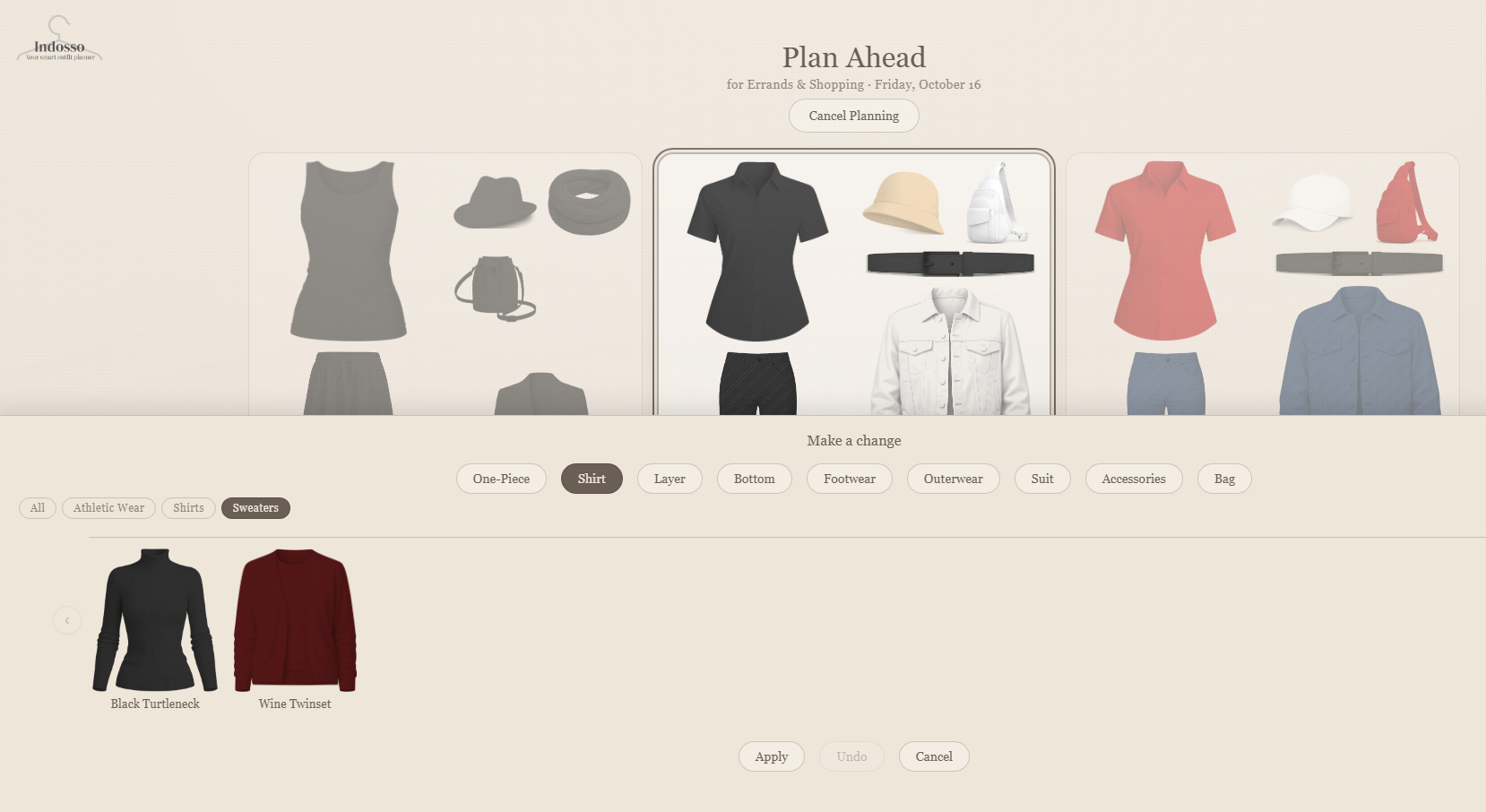
Selecciona un look sugerido. Si quieres ajustarlo, usa «Hacer un cambio» para cambiar prendas o accesorios antes de confirmar el plan. Tú mantienes el control del atuendo que eliges.

«Hacer un cambio» en un look para una fecha planificada

Paso 5 de 6

Planifica tu atuendo

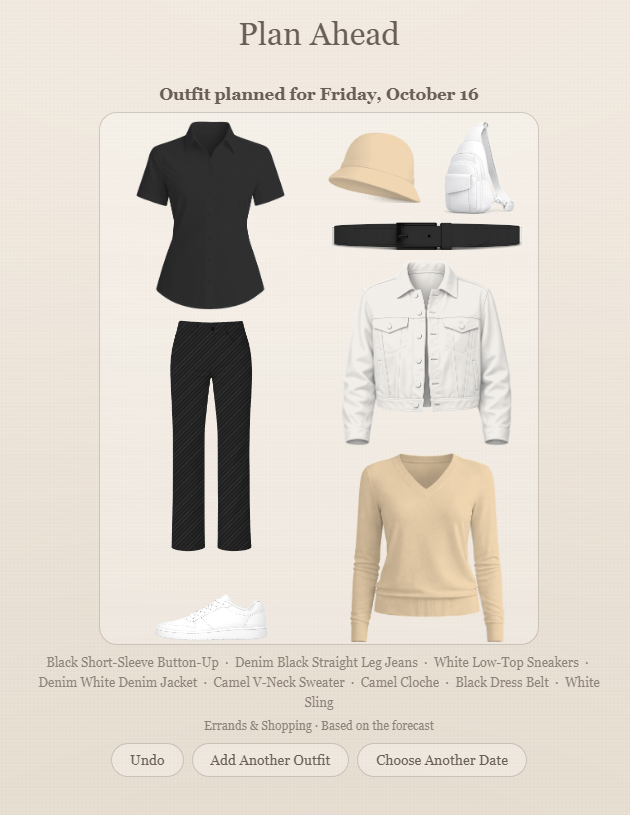
Selecciona «Planificar este atuendo» para guardar el look elegido para esa fecha. Indosso confirma el atuendo planificado. Planificar un atuendo no lo marca como usado.

Confirmación de un atuendo planificado para una fecha

Paso 6 de 6

Gestiona tus planes

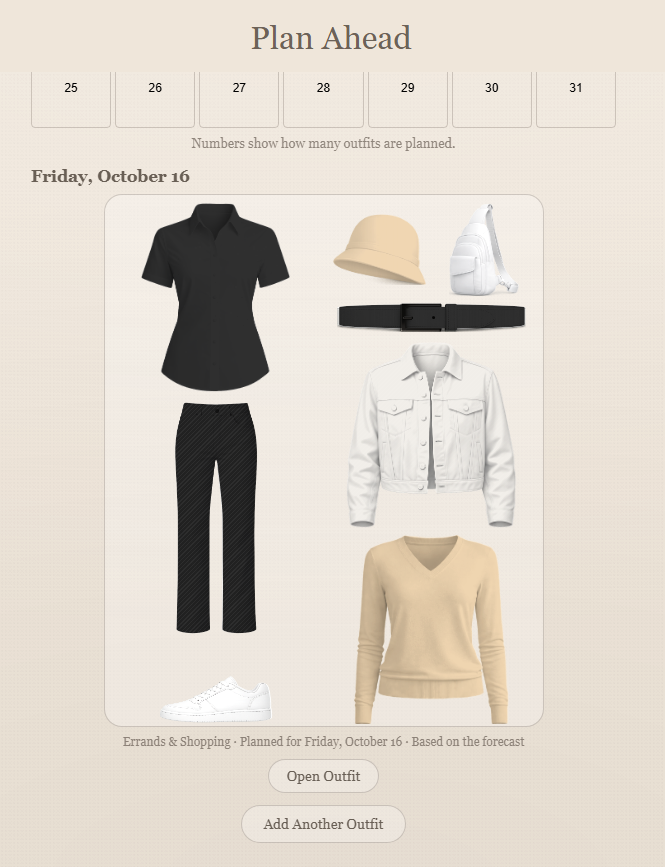
Vuelve al calendario de «Planificar» para ver los atuendos de una fecha, elige «Abrir atuendo» para revisar uno, «Añadir otro atuendo» o selecciona otra fecha. Dentro de un atuendo planificado también encontrarás acciones como «Cambiar fecha», «Cambiar planes», «Hacer un cambio» y «Eliminar atuendo». Un viaje que coincida con esa fecha no mueve automáticamente el atuendo a la planificación del viaje.

Un atuendo planificado en el calendario de «Planificar»

Función Premium

Planear un viaje

Paso 1 de 6

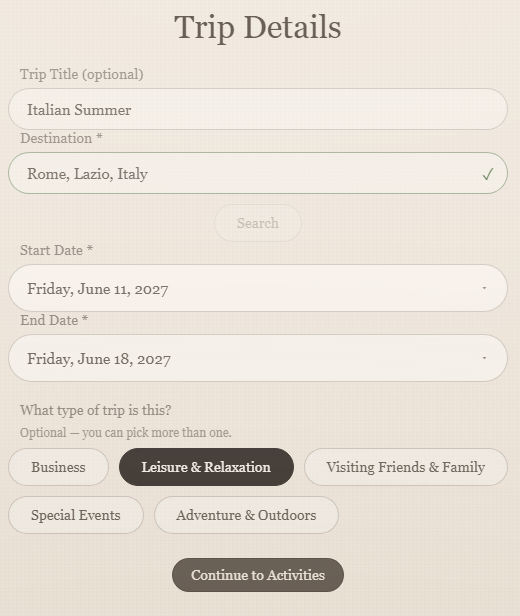
Introduce los detalles del viaje

Dale un nombre a tu viaje (opcional), elige el destino y las fechas y selecciona el tipo de viaje. Si el proceso pregunta si piensas lavar ropa, responde para que Indosso pueda planificar lo que debes llevar y las repeticiones adecuadas.

Detalles del viaje con destino, fechas y tipo de viaje

Paso 2 de 6

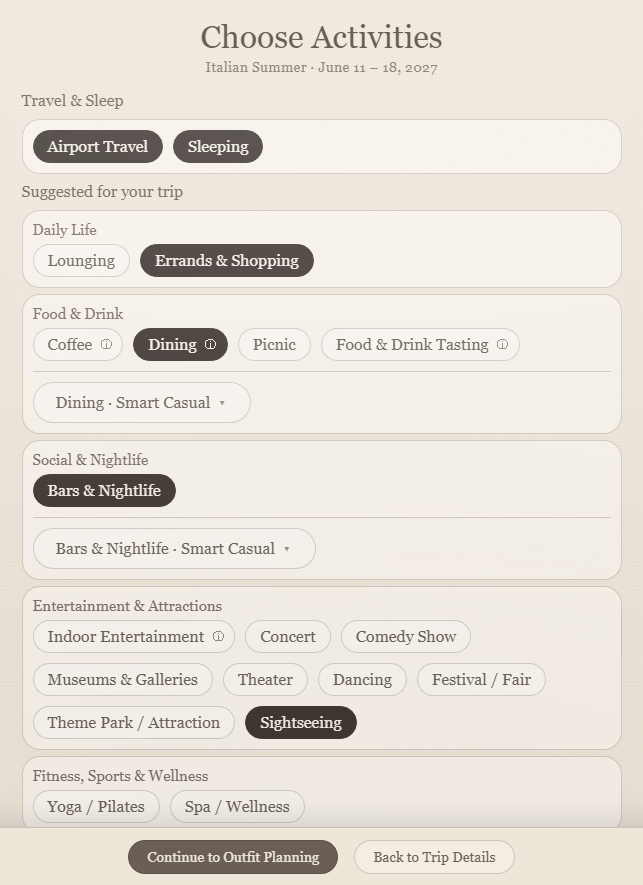
Elige tus actividades

Elige qué piensas hacer durante el viaje, incluidos los desplazamientos y dormir cuando sea necesario. Selecciona las actividades correspondientes, usa los iconos de información si necesitas más detalles e indica la vestimenta esperada cuando corresponda.

Elegir actividades para un viaje

Paso 3 de 6

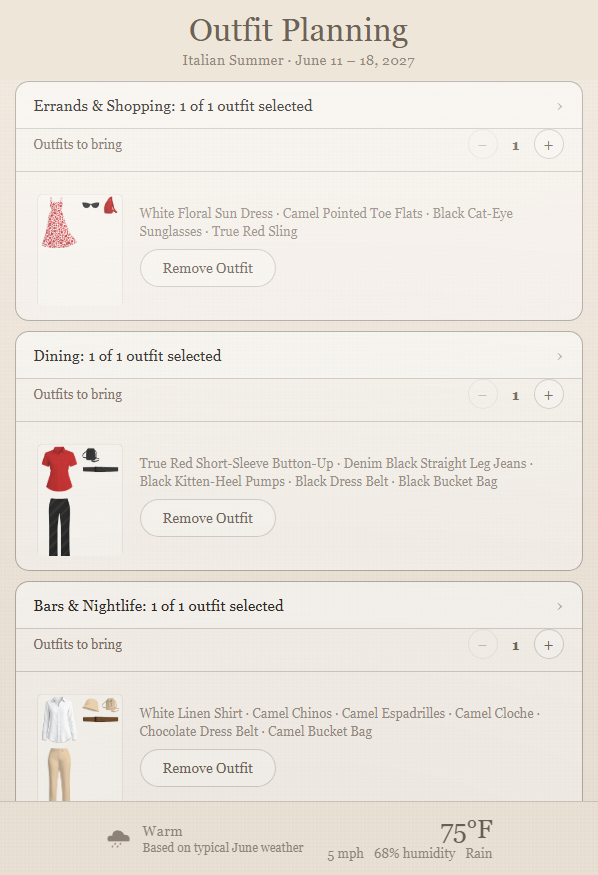
Planifica tus atuendos

Indosso organiza las actividades elegidas en «Planificación de outfits». Indica cuántos atuendos quieres llevar para cada actividad y planifica las actividades una por una. «Viaje en avión» puede mostrar opciones separadas de «Ida» y «Vuelta».

«Planificación de outfits» con actividades y objetivos de atuendos

Paso 4 de 6

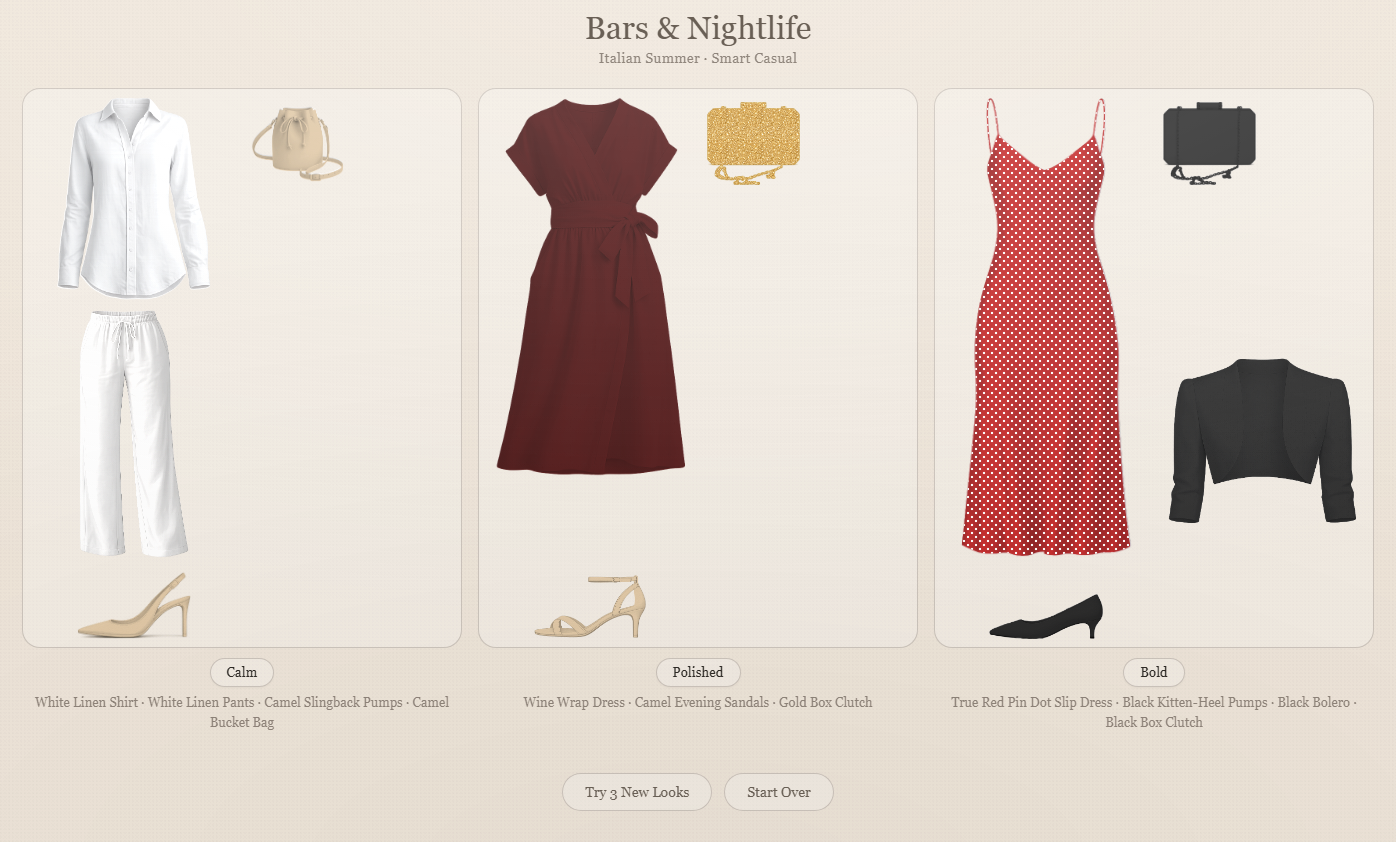
Elige y guarda atuendos

Para cada actividad, explora hasta tres opciones: Sereno, Pulido y Audaz. Elige «Probar 3 looks nuevos» para ver más combinaciones o «Hacer un cambio» para ajustar una prenda. Guarda el atuendo para la actividad correspondiente del viaje y sigue planificando. «Planificación de outfits» muestra tus atuendos guardados y el progreso hacia el objetivo elegido.

Opciones de atuendos para una actividad del viaje

Paso 5 de 6

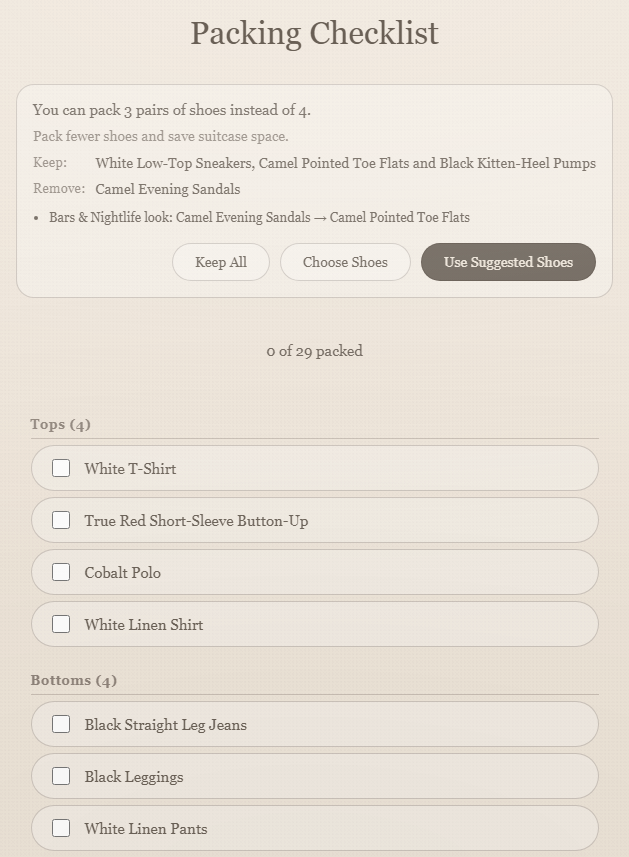
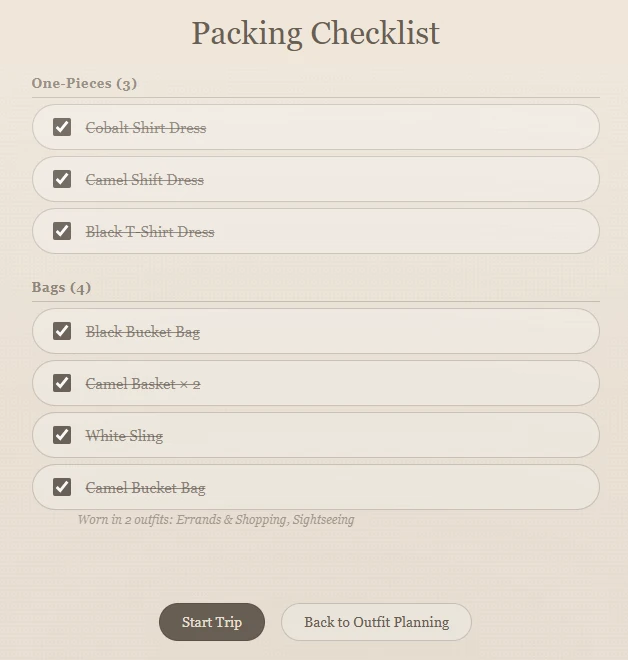
Revisa tu lista de equipaje

Cuando hayas elegido los atuendos, abre «Revisar lista de equipaje». Indosso reúne las prendas en una lista organizada por categorías, con elementos adicionales como ropa interior, ropa de dormir y bolsas cuando corresponde. Cuando se muestra, la lista indica qué atuendos planificados usan cada prenda. Revisa las sugerencias para reducir el número de zapatos: «Mantener todos», «Elegir zapatos» o «Usar zapatos sugeridos». Marca los artículos mientras empacas y ajusta las cantidades disponibles según sea necesario.

Lista de equipaje con una sugerencia para llevar menos zapatos

Paso 6 de 6

Inicia tu viaje

Puedes iniciar el viaje el día de salida o después, siempre que tenga al menos un atuendo guardado completo. No hace falta marcar antes la lista de equipaje. Elige «Comenzar viaje» y confirma. Pasarás de «Planear un viaje» al modo independiente «Viaje activo», donde los atuendos se crean con la ropa que llevaste al viaje.

Comenzar viaje

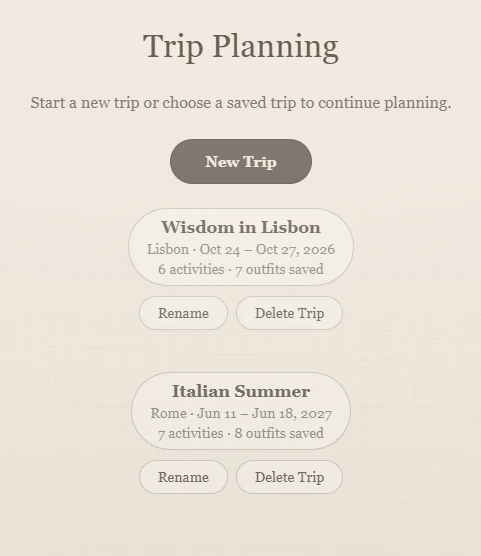
Guardar viaje y Reanudar plan de viaje

No tienes que terminar la planificación de una sola vez. Elige «Guardar viaje» y luego vuelve por «Viaje → Planear un viaje → Reanudar plan de viaje», selecciona el viaje guardado y continúa.

«Reanudar plan de viaje» mostrando los viajes guardados

Función Premium

Viaje activo

Paso 1 de 6

Comienza tu viaje

Puedes iniciar el viaje el día de salida o después, siempre que tenga al menos un atuendo guardado completo; marcar la lista de equipaje es opcional. Selecciona «Comenzar viaje» y confirma. Indosso entra en «Viaje activo» y usa la ropa que empacaste para el viaje en lugar de todo tu clóset.

Entrar en «Viaje activo»

Paso 2 de 6

Elige una actividad

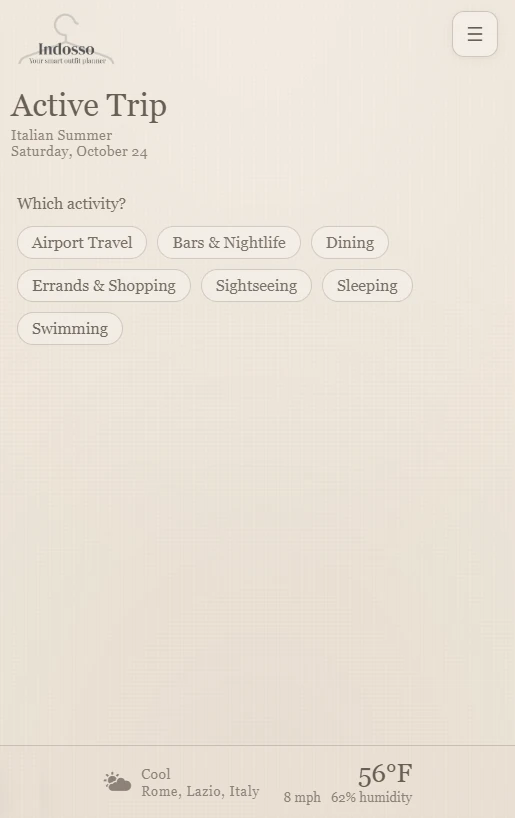
En la pantalla «Viaje activo», elige lo que vas a hacer entre las actividades planificadas para el viaje.

Elegir una actividad en la pantalla «Viaje activo»

Paso 3 de 6

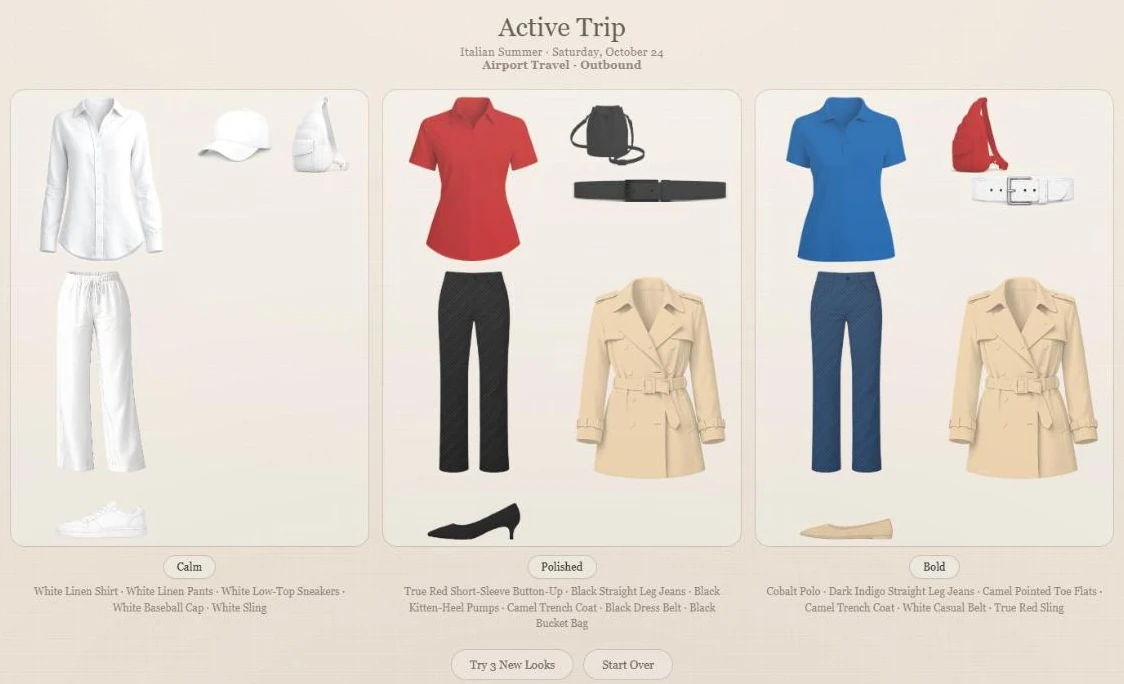
Vístete

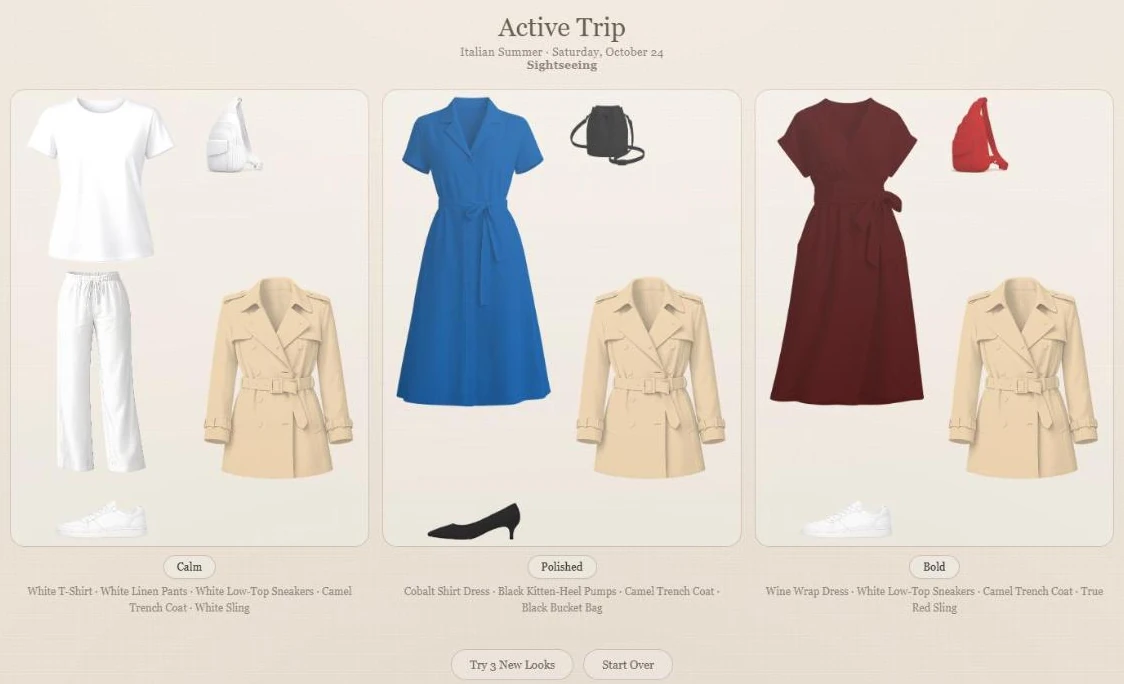
Indosso sugiere hasta tres looks —Sereno, Pulido y Audaz— con la ropa empacada y las condiciones relevantes para el viaje. Revisa las opciones antes de decidir qué ponerte.

Looks creados con la ropa empacada

Paso 4 de 6

Dale tu toque

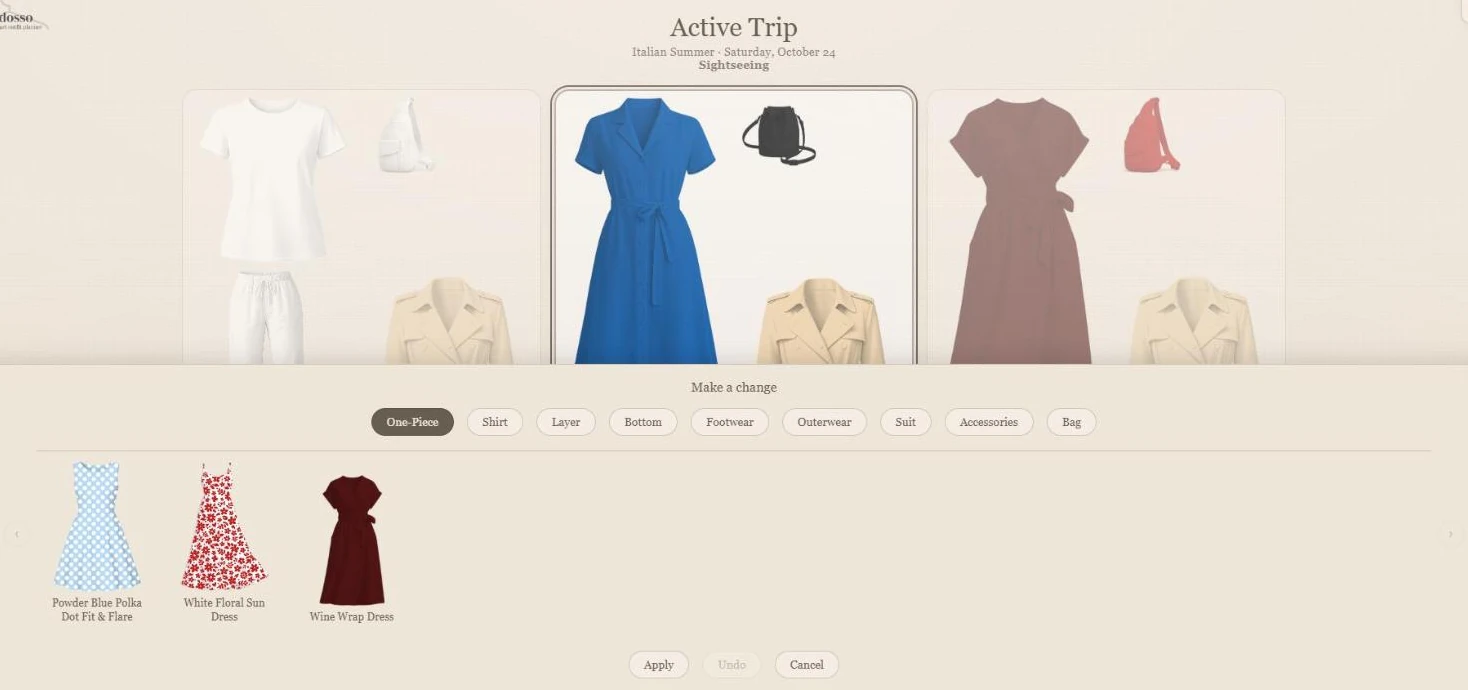
Usa «Probar 3 looks nuevos» para explorar otras combinaciones o «Hacer un cambio» para sustituir prendas por otras de tu equipaje. Selecciona el look que quieres usar. La ropa que dejaste en tu clóset no está disponible para estos cambios mientras el viaje esté activo.

«Hacer un cambio» con la ropa del equipaje

Paso 5 de 6

Equipaje para volver a casa

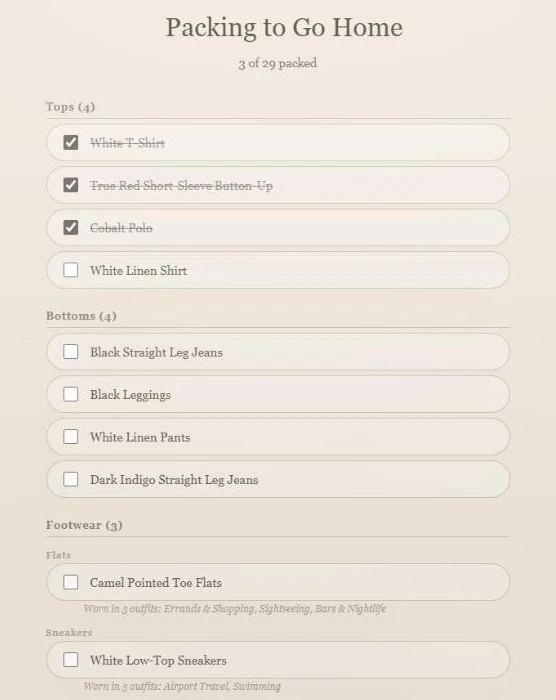
Cuando prepares el regreso, abre «Viaje → Lista de equipaje». Revisa la lista «Equipaje para volver a casa» y marca tus pertenencias al volver a empacar. Este paso sirve para asegurarte de llevar tus cosas de vuelta, no para iniciar un nuevo plan de viaje.

La lista «Equipaje para volver a casa»

Paso 6 de 6

Termina tu viaje

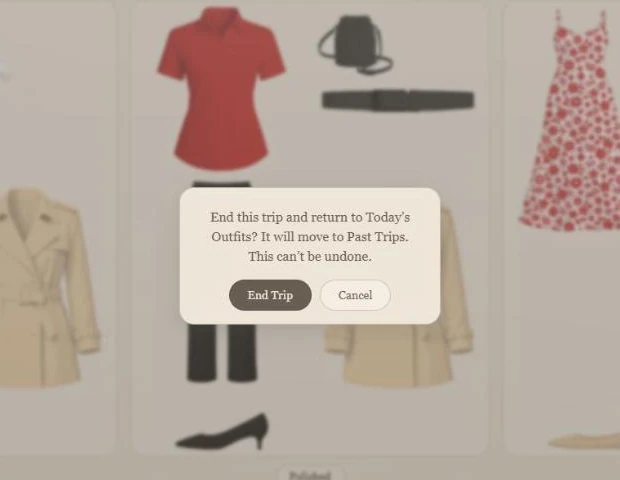
Cuando termine el viaje, elige «Finalizar viaje». Indosso sale de «Viaje activo» y vuelve a la selección habitual de «Hoy», con todo tu clóset disponible de nuevo.

Finalizar un viaje

Empieza con la ropa que ya tienes

Free te permite usar Indosso de verdad. Premium elimina los límites y añade funciones de planificación.

¿Quieres probar Indosso?