Come funziona

Crea il tuo guardaroba  ·  Vestiti  ·  Pianifica  ·  Pianifica viaggio  ·  Viaggio in corso

Crea il tuo guardaroba

Inizia aggiungendo i vestiti che hai già. Non serve fotografarli. Scegli da un catalogo integrato con oltre 500 articoli di abbigliamento, oltre 100 colori e oltre 60 fantasie.

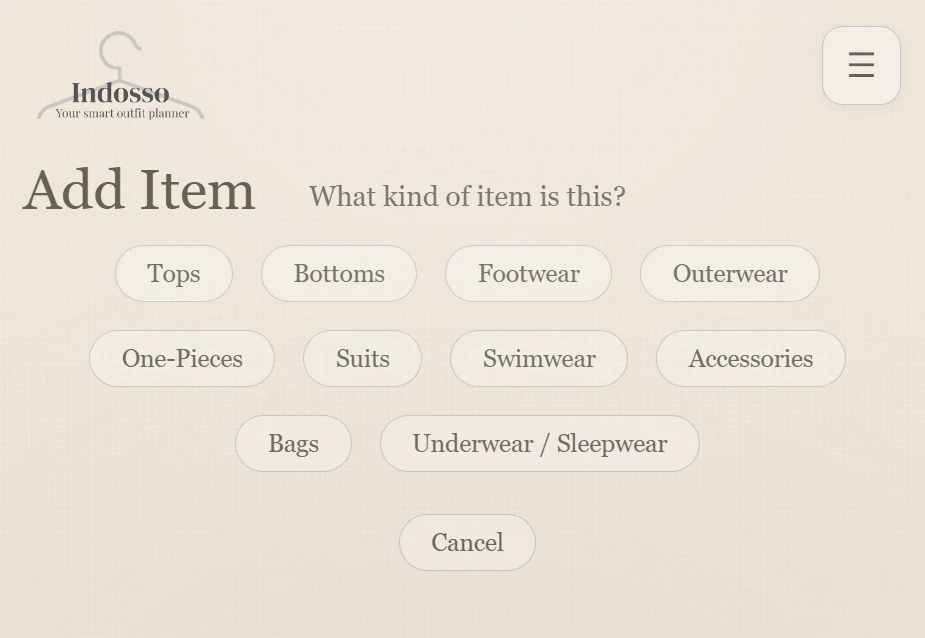
Scelta di una categoria di abbigliamento in «Aggiungi capo»

Passaggio 1 di 4

Scegli una categoria di abbigliamento.

Seleziona «Aggiungi capo» nel tuo guardaroba. Indosso ti chiede che tipo di abbigliamento vuoi aggiungere: Top, Pezzi inferiori, Calzature, Capospalla, Capi interi, Completi, Costumi da bagno, Accessori, Borse o Biancheria intima / Pigiameria.
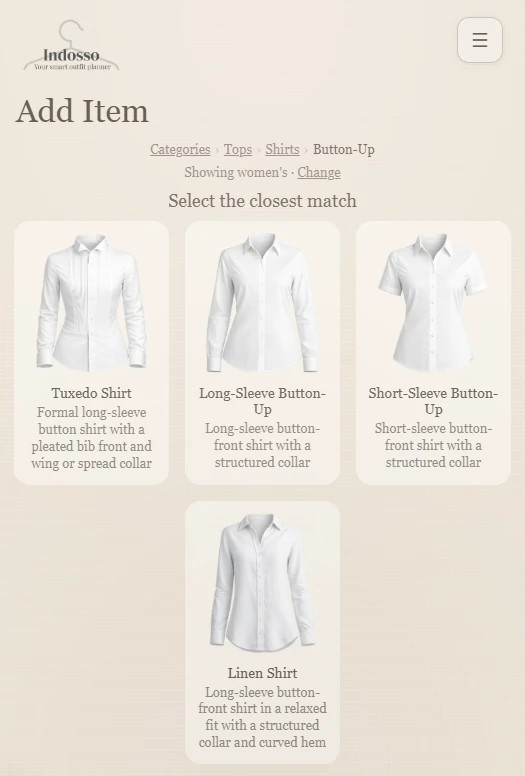
Ricerca di una camicia con bottoni nel catalogo Indosso

Passaggio 2 di 4

Trova il tuo tipo di capo.

Scegli «Uomo», «Donna» o «Mostra tutto» per sfogliare il catalogo. Indosso ti guida poi tra scelte più specifiche. Sono solo filtri di navigazione: non limitano mai ciò che puoi aggiungere né gli outfit che Indosso suggerisce.

Per esempio, per aggiungere una camicia con bottoni:

  • Seleziona «Top».
  • Scegli «Uomo», «Donna» o «Mostra tutto».
  • Seleziona «Camicie».
  • Scegli «Abbottonato».
  • Seleziona l’immagine del catalogo che assomiglia di più alla tua camicia.
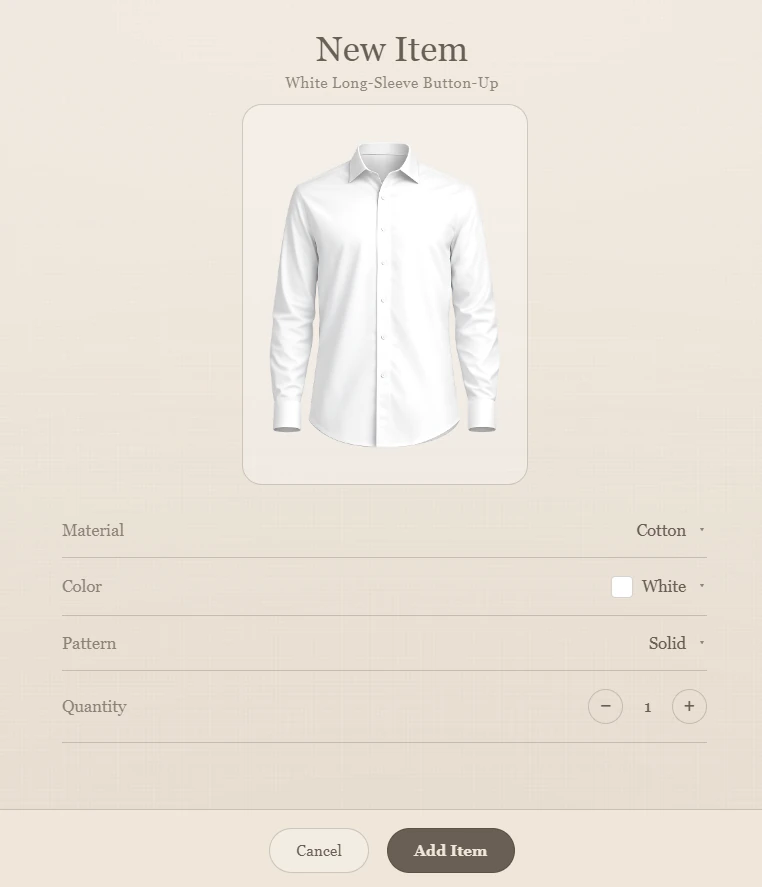
Impostazione di materiale, colore, fantasia e quantità di un capo

Passaggio 3 di 4

Descrivi il capo e aggiungi più versioni insieme.

Indosso mostra l’articolo selezionato e ti chiede di indicare:

  • Materiale: Di che cosa è fatto? Per esempio, cotone.
  • Colore: Di che colore è il capo?
  • Fantasia: È a tinta unita, a righe, a quadri o ha un’altra fantasia disponibile?
  • Quantità: Quanti esemplari di questo capo possiedi?

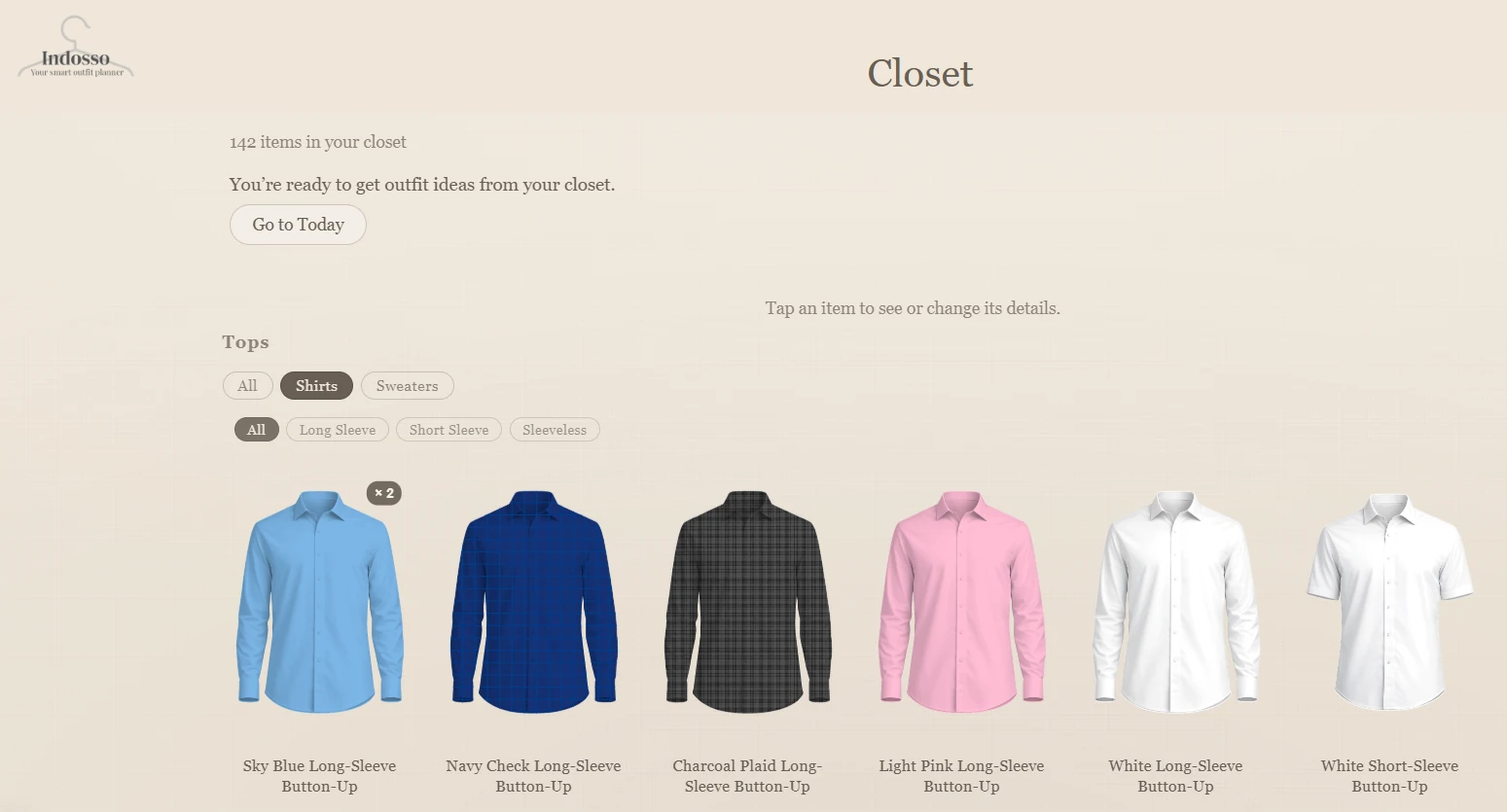
Hai più camicie dello stesso tipo, con colori o fantasie diversi? Non devi ricominciare per ognuna. Aumenta la quantità, poi scegli colore e fantasia di ogni esemplare. Per esempio, puoi aggiungere insieme una camicia nera, una blu, una grigia e una bianca in una sola sessione «Aggiungi capo». Con poche selezioni, il guardaroba digitale può rispecchiare le diverse versioni presenti nel tuo guardaroba reale.

Più camicie aggiunte in una sola sessione

Passaggio 4 di 4

Aggiungili al guardaroba.

Seleziona «Aggiungi capo» per salvare insieme uno o più capi. Indosso mostra le singole versioni nel guardaroba digitale.

Ripeti il processo per gli altri vestiti e le scarpe. Indosso ti guida fino ad avere abbastanza capi per creare due outfit quotidiani e uno più elegante.

Quando il guardaroba è pronto, puoi iniziare a creare outfit con i vestiti che possiedi.

Vestiti con Indosso

Dopo aver aggiunto abbastanza vestiti al guardaroba digitale, puoi scoprire cosa sa abbinare Indosso.

Passaggio 1 di 5

Indica a Indosso per quale occasione ti vesti.

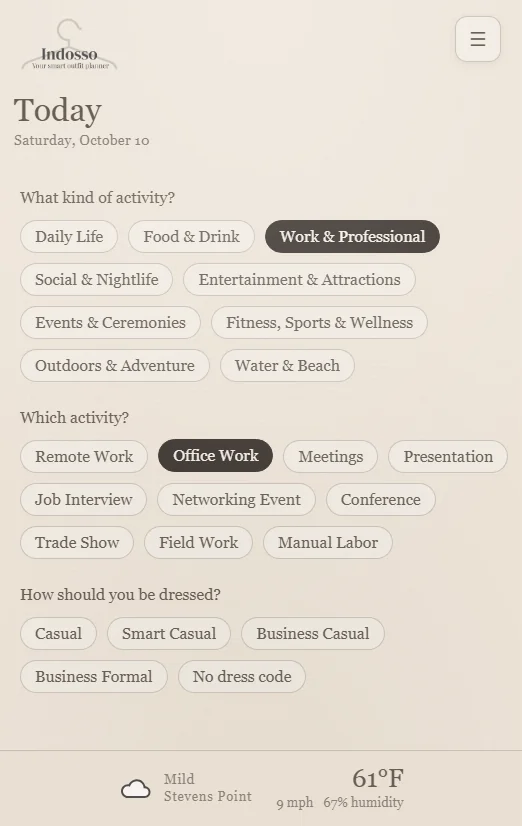
Apri il menu e seleziona «Outfit di oggi».

Scegli una categoria di attività, come Vita quotidiana, Cibo e bevande, Lavoro o Incontri e uscite.

Poi seleziona l’attività specifica. Per esempio: Lavoro → Lavoro d'ufficio.

Indosso ti chiede anche quale abbigliamento è richiesto. A seconda dell’attività, puoi scegliere Casual, Smart Casual, Business Casual, Business Formal o Nessun dress code.

«Lavoro d'ufficio» e «Business Casual» selezionati in «Oggi»

Passaggio 2 di 5

Esplora le proposte di outfit.

Indosso considera i tuoi vestiti, il meteo locale, l’attività, l’abbigliamento richiesto e la cronologia degli outfit per creare abbinamenti adatti dal tuo guardaroba.

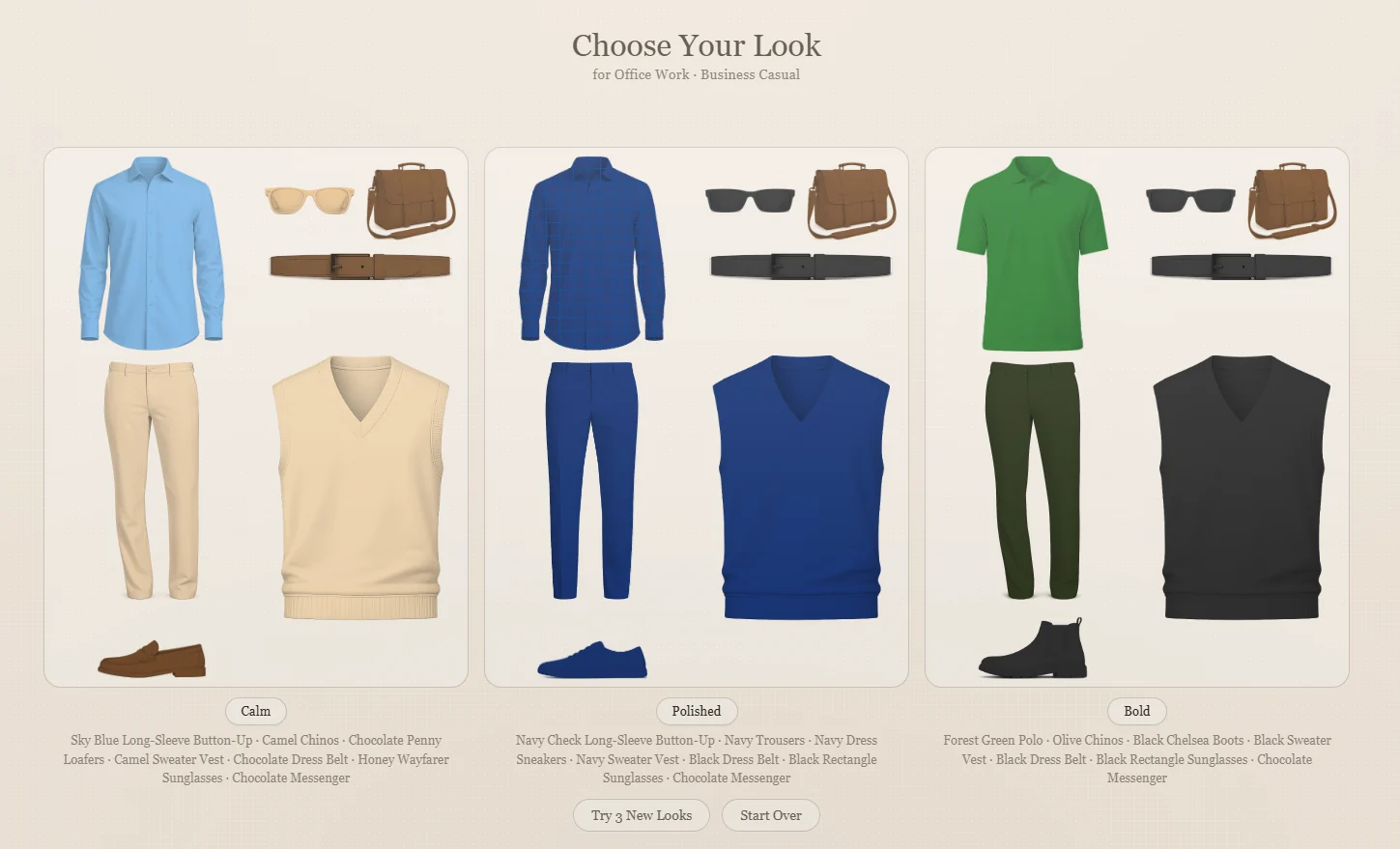
Riceverai fino a tre proposte di stile:

  • Casual: Una proposta più sobria e discreta.
  • Curato: Una proposta più raffinata e ben coordinata.
  • Audace: Una proposta più espressiva.

Ogni outfit mostra i singoli capi e accessori con le relative descrizioni, così sai esattamente cosa indossare.

Suggerimenti Casual, Curato e Audace nella schermata «Scegli il tuo look»

Passaggio 3 di 5

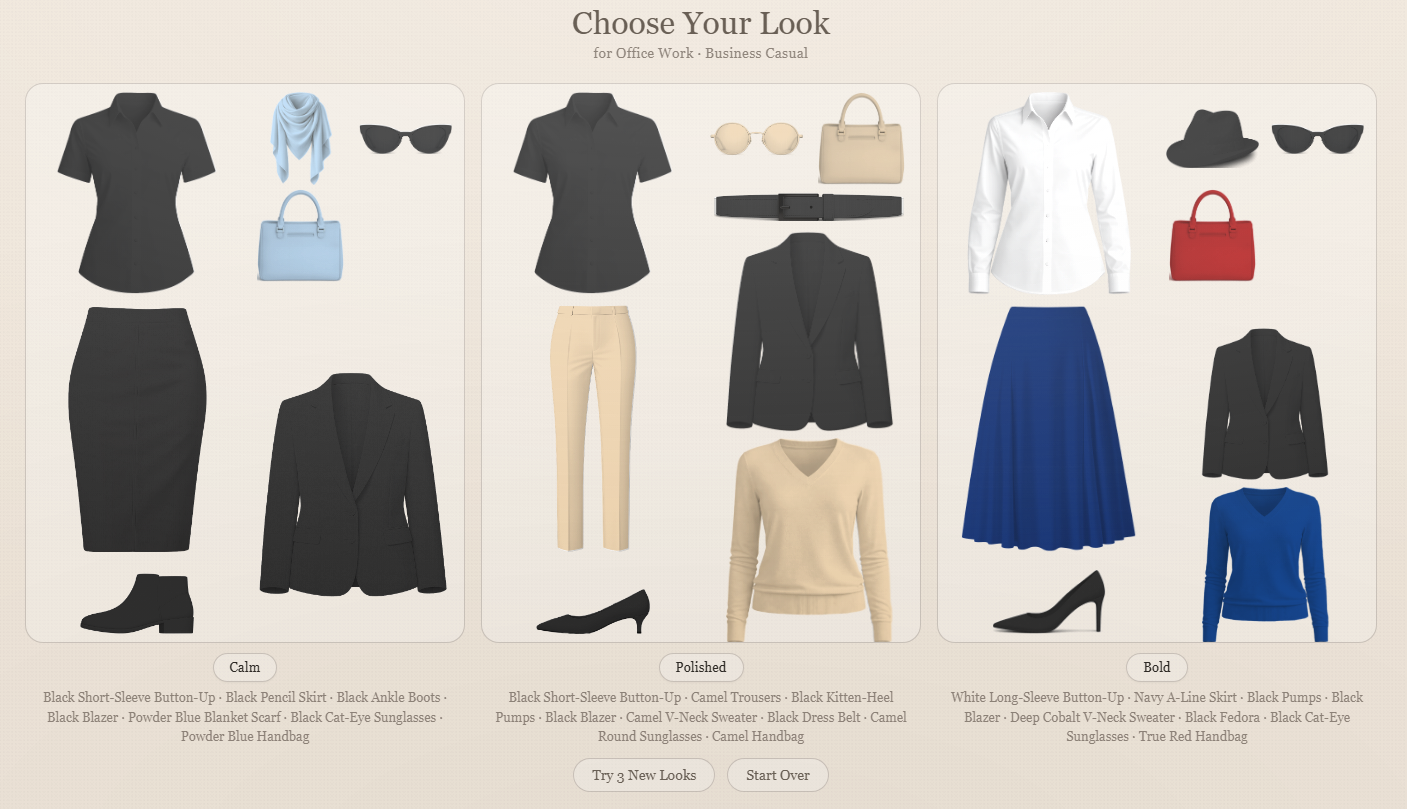
Prova altri look.

Non è proprio quello che avevi in mente?

Seleziona «3 nuovi look» per esplorare altri abbinamenti del tuo guardaroba.

Continua a esplorare le opzioni disponibili finché non trovi qualcosa che ti piace. Se non compaiono nuovi look, tocca di nuovo «3 nuovi look» per ricominciare il ciclo.

Tre nuovi look in «Scegli il tuo look» dopo «3 nuovi look»

Passaggio 4 di 5

Modifica.

Hai trovato un outfit che ti convince quasi, ma non del tutto?

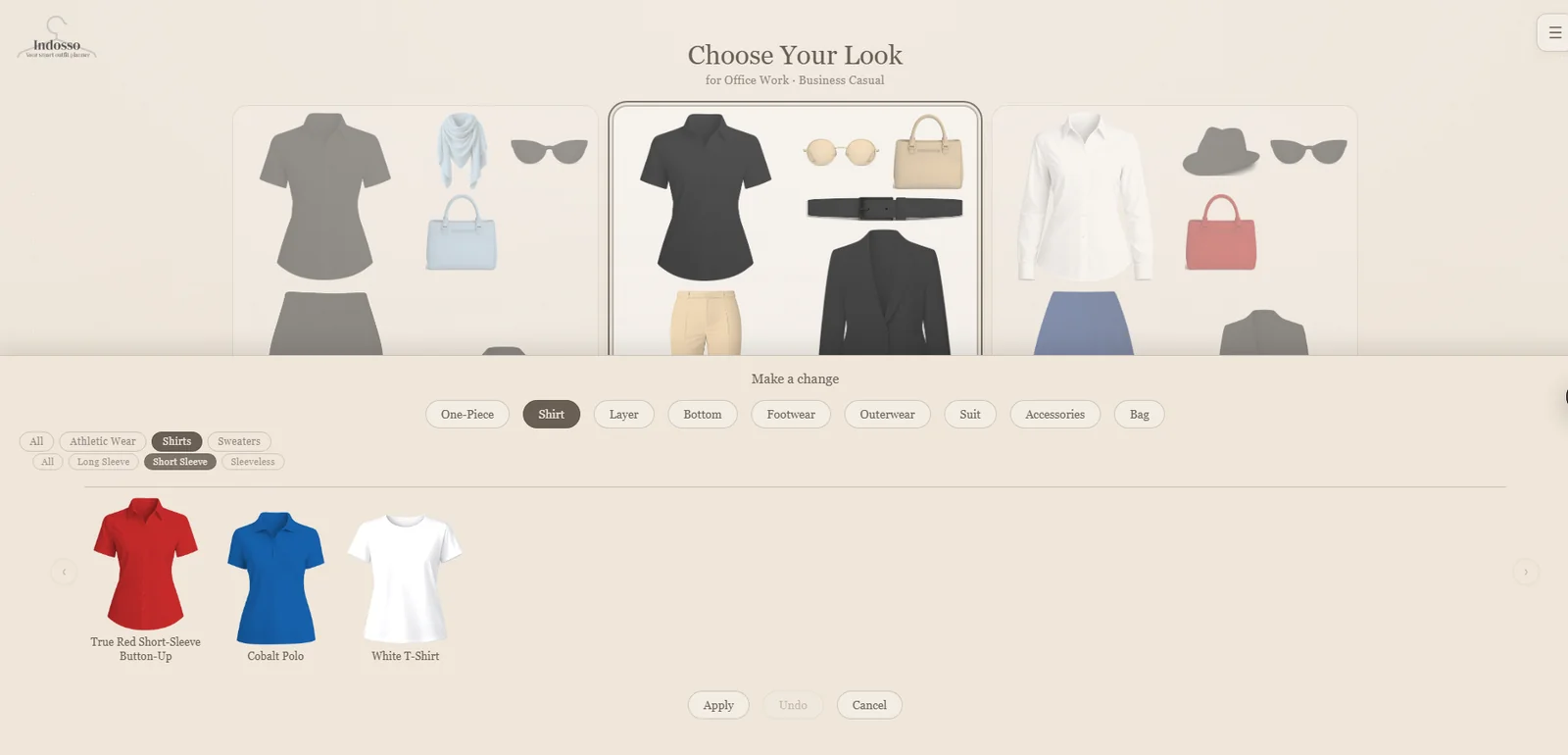
Seleziona l’outfit, poi scegli «Modifica».

Scegli il tipo di capo da cambiare, come camicia, strato aggiuntivo, pantaloni, calzature o accessori. Sfoglia le alternative disponibili nel guardaroba, seleziona quella che preferisci e scegli «Applica».

Puoi fare altre modifiche finché l’outfit non ti convince.

Camicie alternative dal guardaroba in «Modifica»

Passaggio 5 di 5

Indossa oggi o Salva per dopo.

Quando l’outfit ti piace, scegli cosa fare dopo:

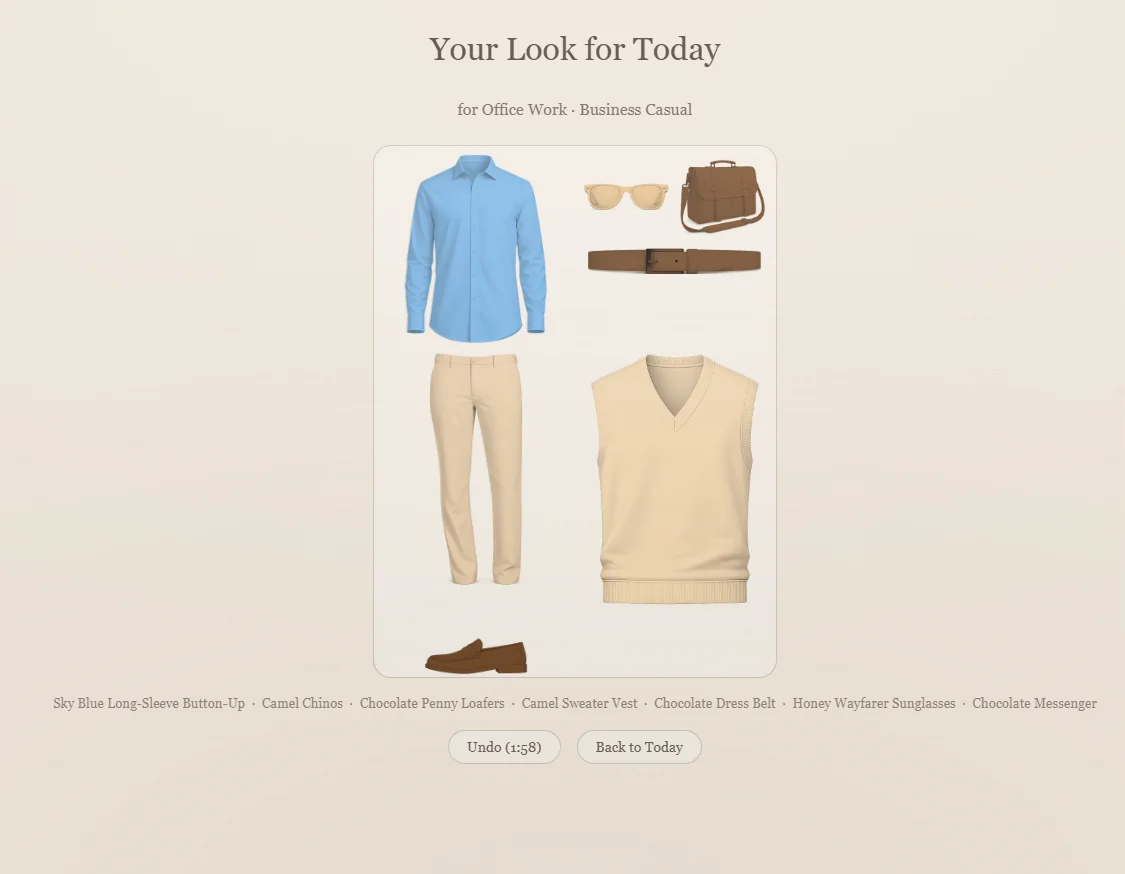
  • Indossa oggi: Conferma che hai scelto l’outfit da indossare oggi. Indosso lo registra nella cronologia di utilizzo.
  • Salva per dopo (Premium): Conserva l’outfit in «Outfit salvati» per ritrovarlo un altro giorno.

Hai cambiato idea subito dopo la conferma? «Annulla» ti permette di annullare l’azione entro il tempo disponibile.

Il tuo guardaroba, le tue scelte. Indosso propone, ma l’ultima parola è sempre tua.

«Il tuo look di oggi» dopo «Indossa oggi», con «Annulla»

Funzionalità Premium

Pianifica

Decidi prima che arrivi il giorno. Pianifica outfit per date future con i vestiti del guardaroba, tenendo conto dell’attività, dell’abbigliamento richiesto e delle informazioni meteo disponibili.

Passaggio 1 di 6

Scegli una data

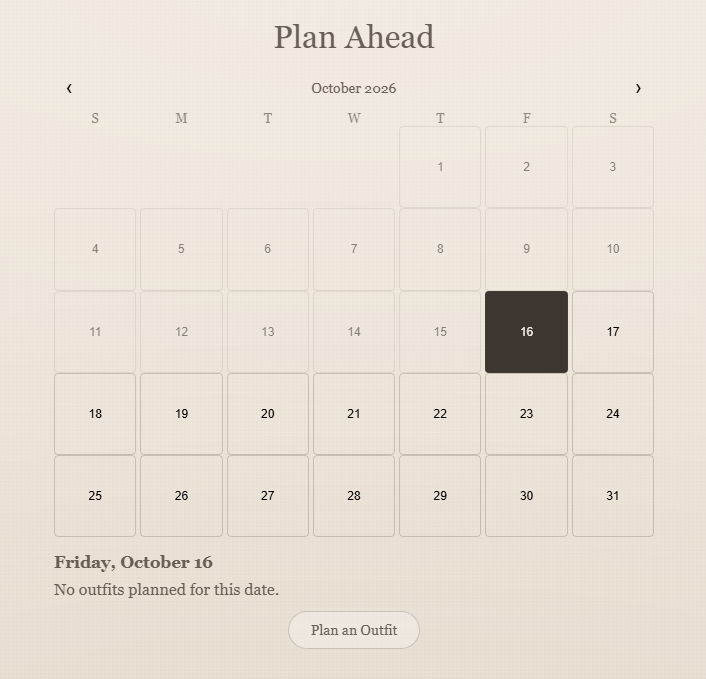
Apri «Pianifica» dal menu. Seleziona una data futura nel calendario e scegli «Pianifica un outfit». Il calendario indica quanti outfit sono già pianificati per ogni data.

Il calendario «Pianifica» con una data futura selezionata

Passaggio 2 di 6

Scegli un’attività

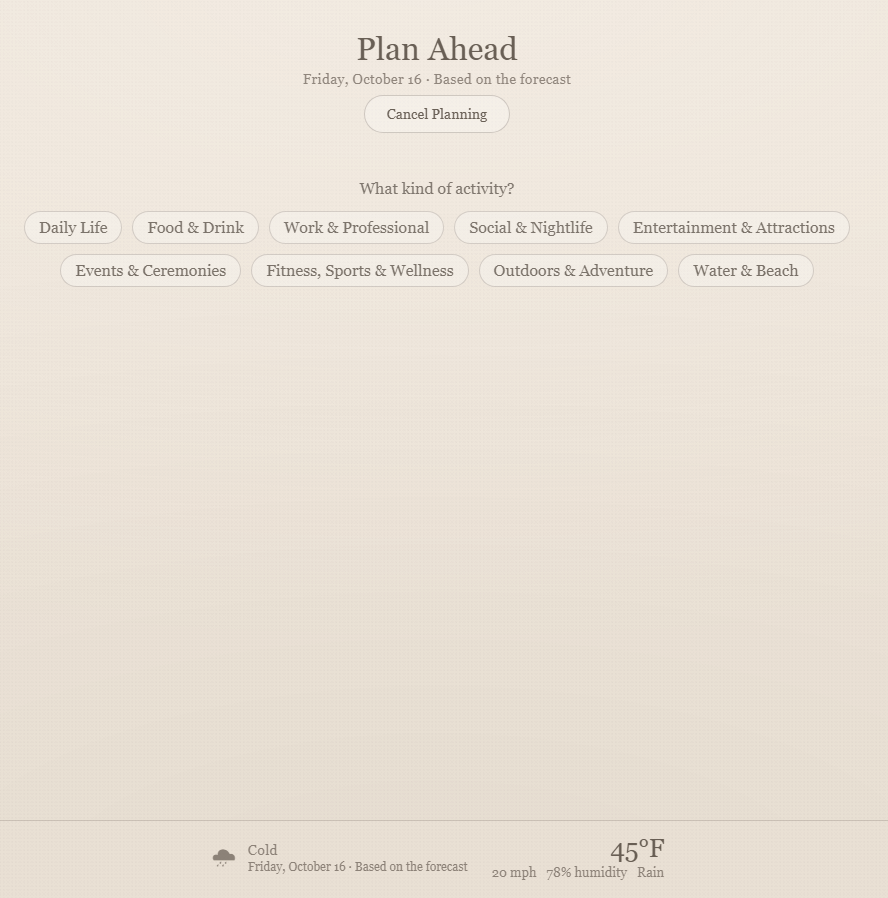
Scegli la categoria, l’attività specifica e l’abbigliamento richiesto, quando viene chiesto. Per esempio: Lavoro → Lavoro d'ufficio → Business Casual. Indosso usa le previsioni quando disponibili, oppure le condizioni stagionali tipiche per date più lontane.

Scelta di attività e abbigliamento richiesto per una data pianificata

Passaggio 3 di 6

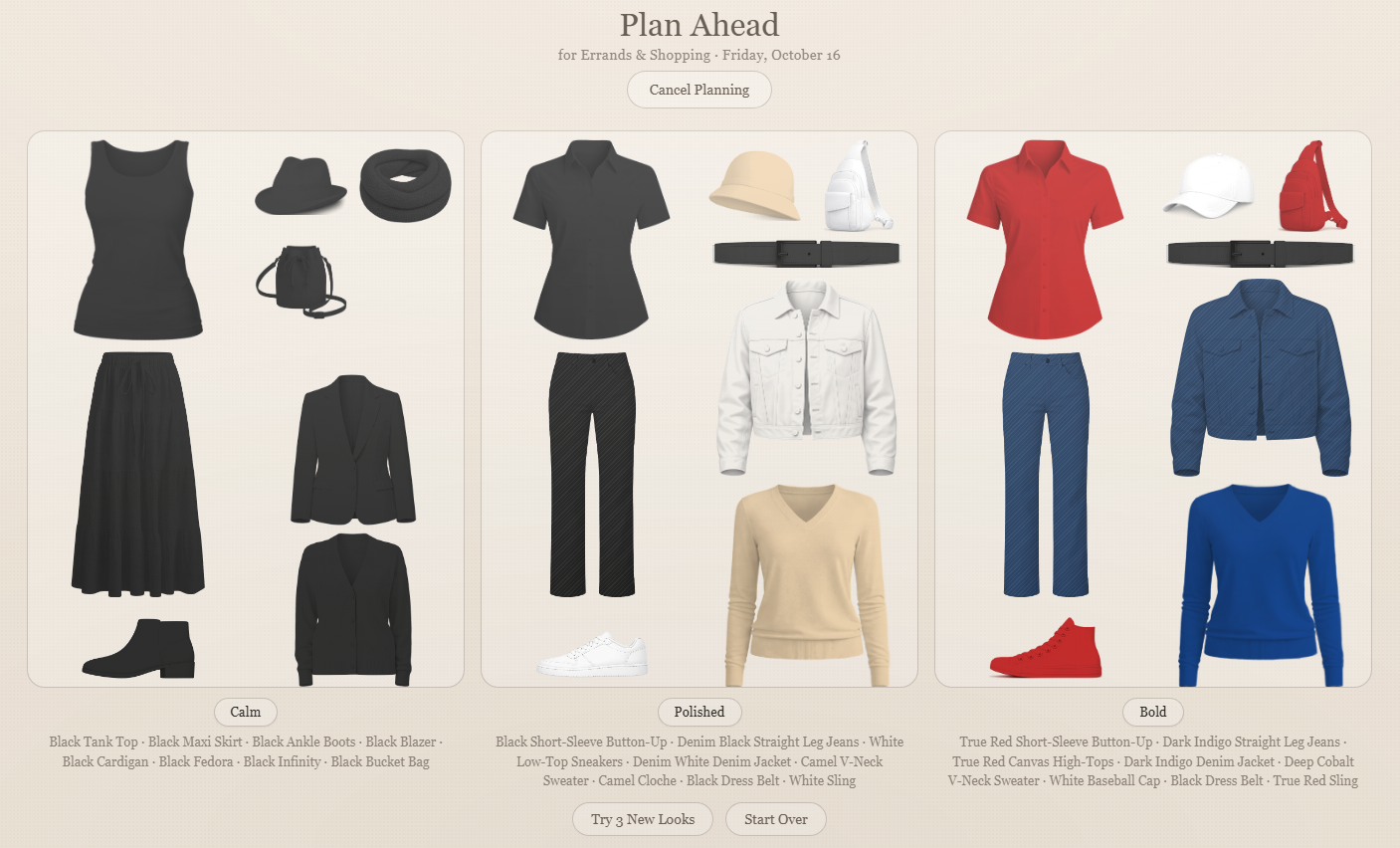
Esplora gli outfit

Esamina fino a tre suggerimenti — Casual, Curato e Audace — creati dal tuo guardaroba. Scegli «3 nuovi look» per altri abbinamenti, nei limiti di ciò che i tuoi vestiti permettono.

Suggerimenti Casual, Curato e Audace per una data pianificata

Passaggio 4 di 6

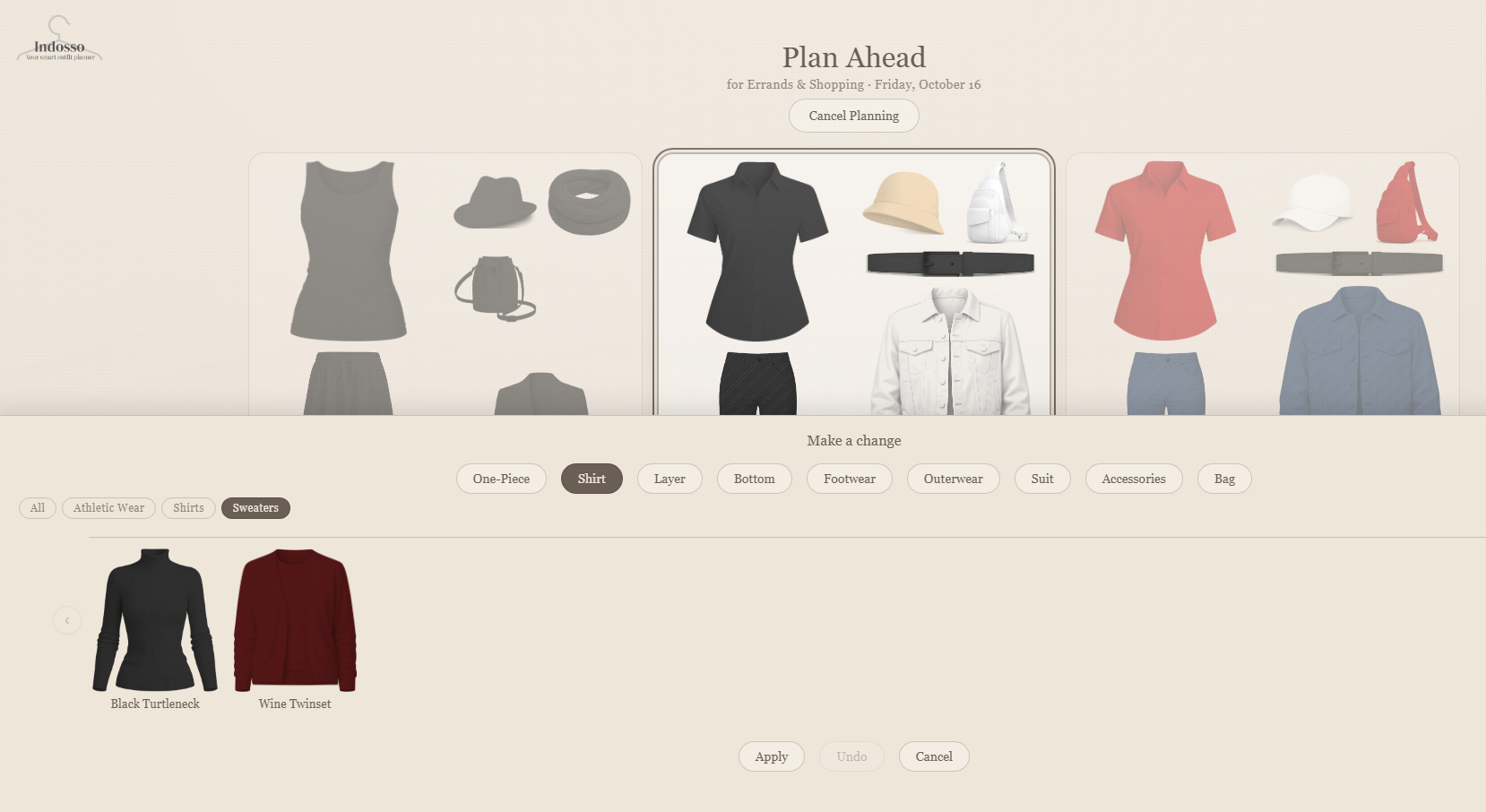
Personalizza il look

Seleziona un look suggerito. Se vuoi adattarlo, usa «Modifica» per cambiare capi o accessori prima di confermare il piano. Il controllo dell’outfit resta nelle tue mani.

«Modifica» su un look per una data pianificata

Passaggio 5 di 6

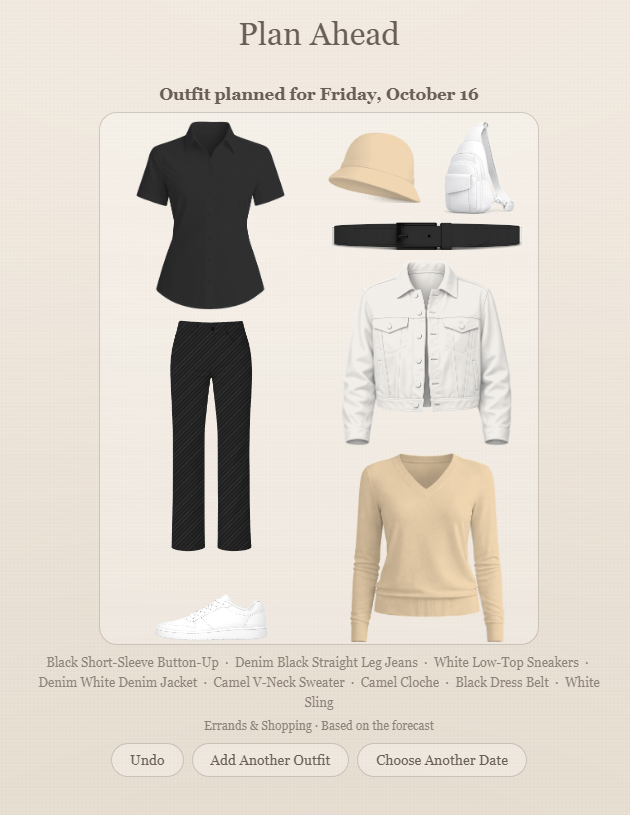
Pianifica il tuo outfit

Seleziona «Pianifica questo outfit» per assegnare il look alla data scelta. Indosso conferma l’outfit pianificato. Pianificare un outfit non lo contrassegna come indossato.

Conferma di un outfit pianificato per una data

Passaggio 6 di 6

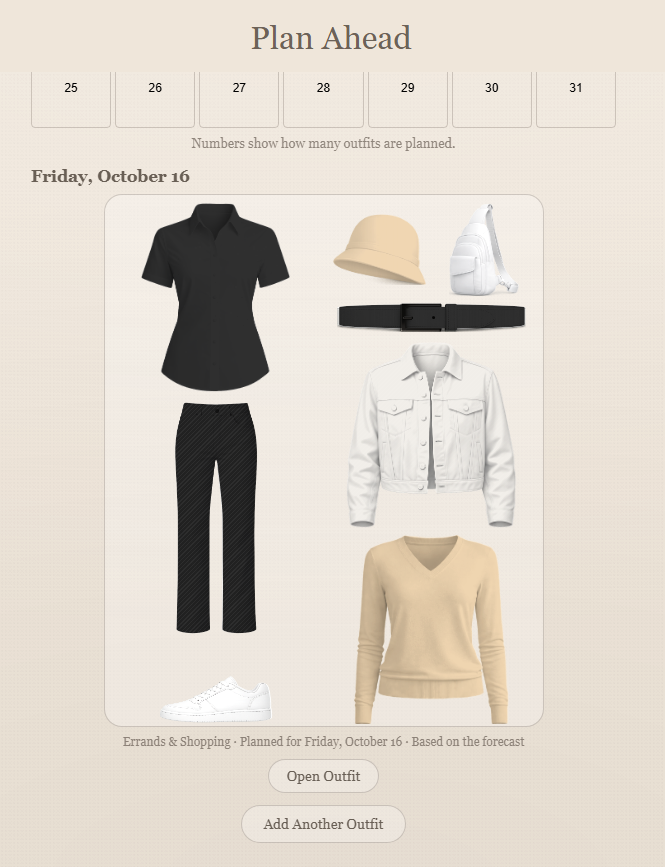
Gestisci i tuoi piani

Torna al calendario «Pianifica» per vedere gli outfit di una data, scegli «Apri outfit» per esaminarne uno, «Aggiungi un altro outfit» oppure un’altra data. All’interno di un outfit pianificato trovi anche azioni come «Cambia data», «Cambia programmi», «Modifica» e «Rimuovi outfit». Un viaggio nelle stesse date non sposta automaticamente l’outfit nella pianificazione del viaggio.

Un outfit pianificato nel calendario «Pianifica»

Funzionalità Premium

Pianifica viaggio

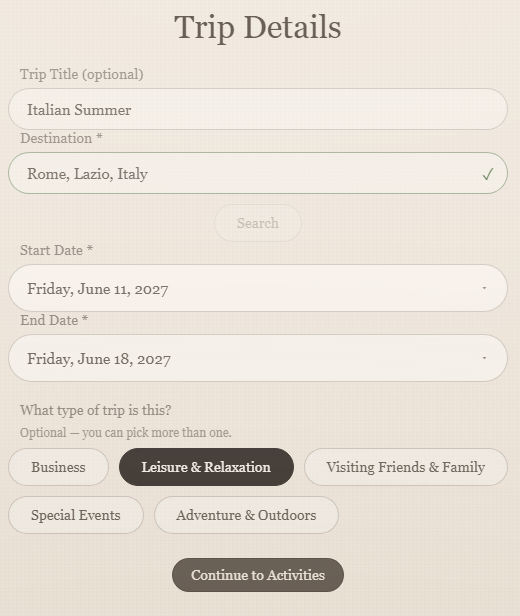
Passaggio 1 di 6

Inserisci i dettagli del viaggio

Dai un nome al viaggio (facoltativo), scegli destinazione e date e seleziona il tipo di viaggio. Se il percorso ti chiede se prevedi di fare il bucato, rispondi perché Indosso possa pianificare quantità e riutilizzi adeguati.

Dettagli del viaggio con destinazione, date e tipo di viaggio

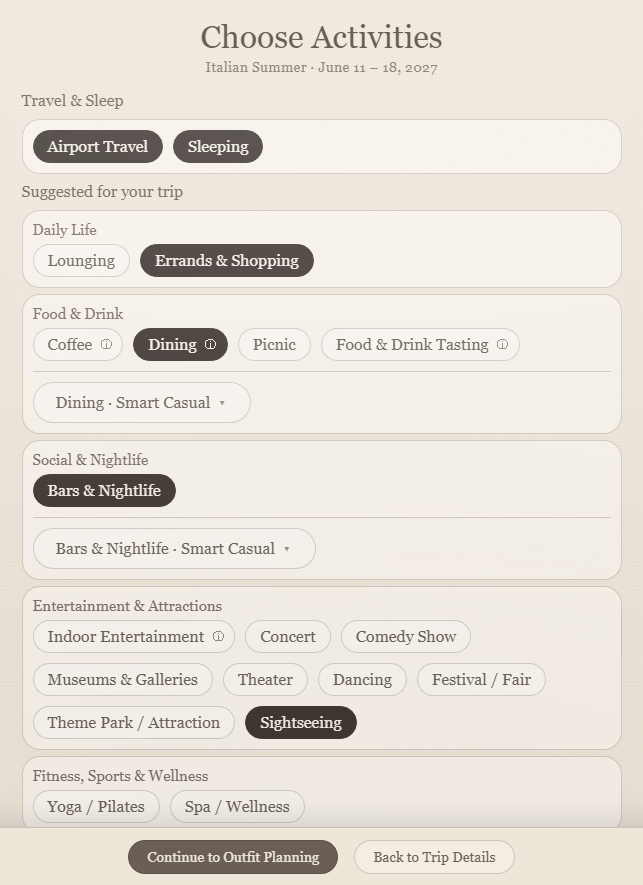
Passaggio 2 di 6

Scegli le tue attività

Scegli cosa pensi di fare durante il viaggio, includendo spostamenti e sonno se necessario. Seleziona le attività pertinenti, usa le icone informative per saperne di più e imposta l’abbigliamento richiesto dove previsto.

Scelta delle attività per un viaggio

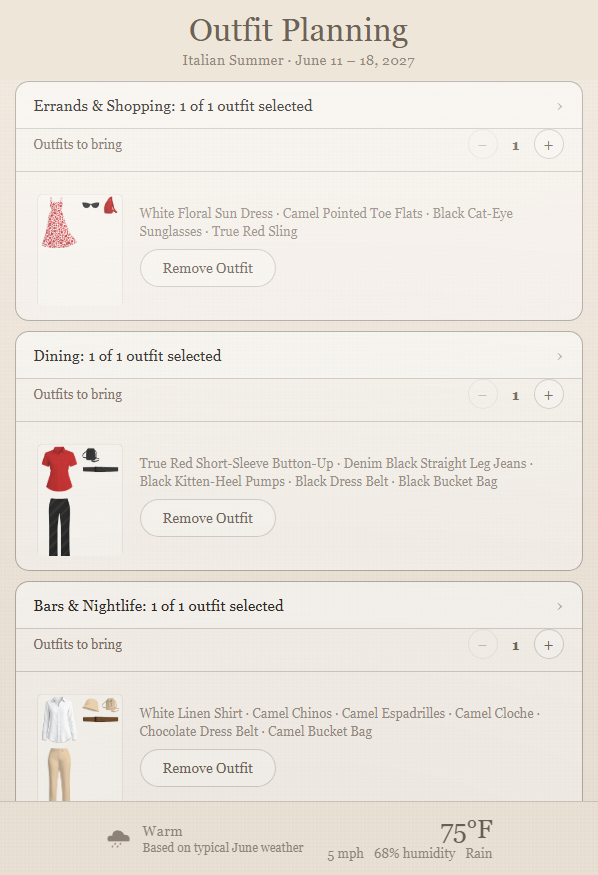
Passaggio 3 di 6

Pianifica i tuoi outfit

Indosso organizza le attività selezionate in «Pianificazione degli outfit». Imposta quanti outfit portare per ogni attività e affronta le attività una alla volta. Per «Viaggio in aereo» possono comparire selezioni separate per «Andata» e «Ritorno».

«Pianificazione degli outfit» con attività e obiettivi di outfit

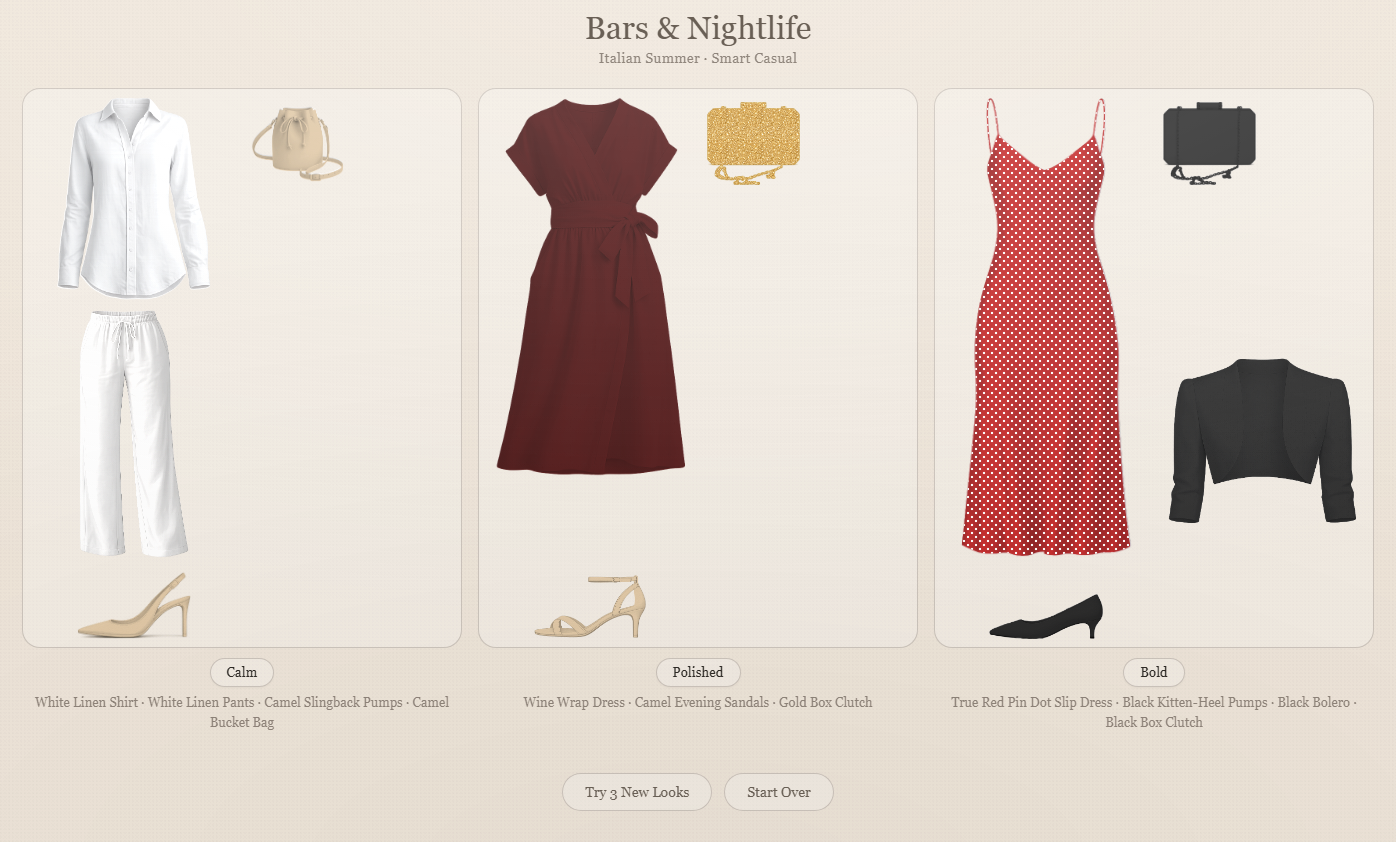
Passaggio 4 di 6

Scegli e salva gli outfit

Per ogni attività, esplora fino a tre opzioni: Casual, Curato e Audace. Scegli «3 nuovi look» per vedere altri abbinamenti oppure «Modifica» per modificare un capo. Salva l’outfit per l’attività del viaggio corrispondente, poi continua. «Pianificazione degli outfit» mostra gli outfit salvati e i progressi verso l’obiettivo scelto.

Opzioni di outfit per un’attività del viaggio

Passaggio 5 di 6

Controlla la lista dei bagagli

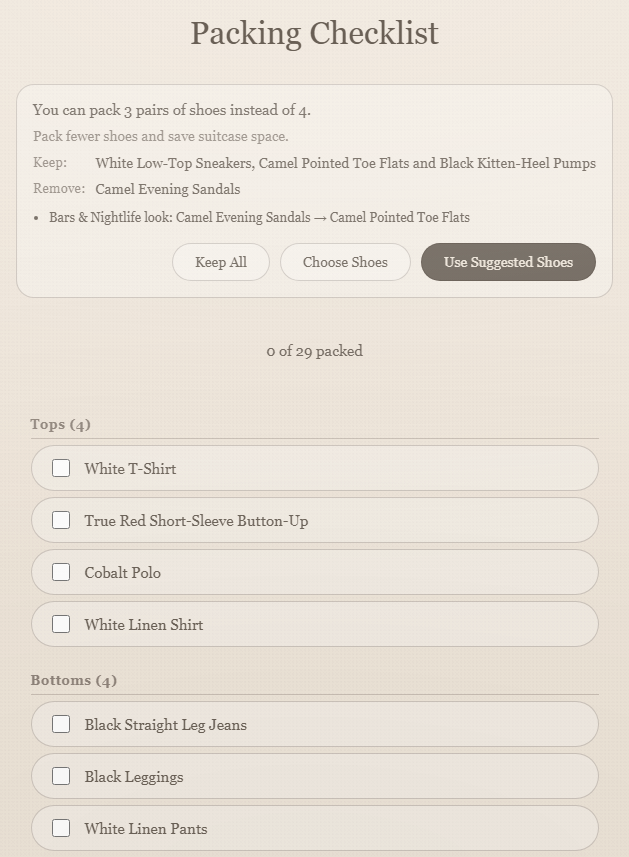
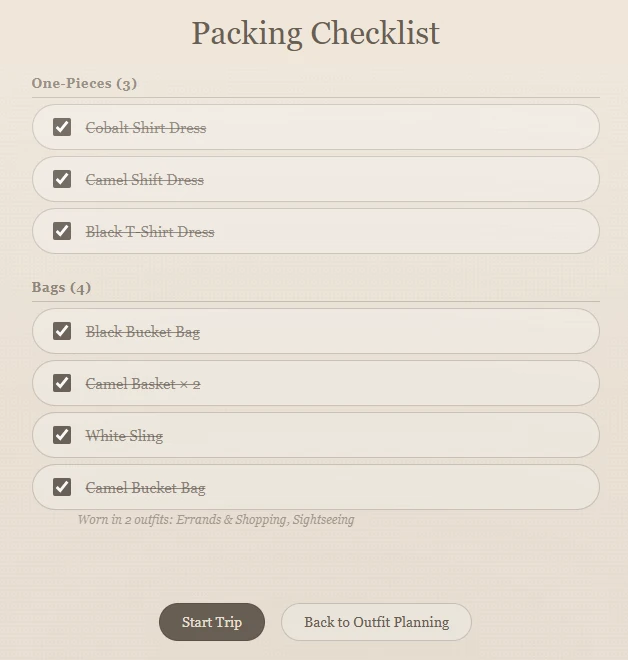
Dopo aver scelto gli outfit, apri «Rivedi lista bagagli». Indosso riunisce i capi in una lista per categoria, includendo elementi aggiuntivi come intimo, pigiami e borse quando necessario. Dove indicato, la lista mostra quali outfit pianificati usano un capo. Esamina gli eventuali suggerimenti per ridurre il numero di scarpe: «Mantieni tutte», «Scegli le scarpe» o «Usa le scarpe suggerite». Spunta gli articoli mentre fai la valigia e modifica le quantità disponibili secondo necessità.

Lista bagagli con il suggerimento di portare meno scarpe

Passaggio 6 di 6

Avvia il viaggio

Puoi avviare il viaggio dalla data di partenza in poi, purché abbia almeno un outfit salvato completo. Non serve spuntare prima la lista dei bagagli. Scegli «Inizia viaggio» e conferma. Passerai da «Pianifica viaggio» alla modalità separata «Viaggio in corso», dove gli outfit vengono scelti tra i vestiti portati in viaggio.

Inizia viaggio

Salva viaggio e Riprendi piano

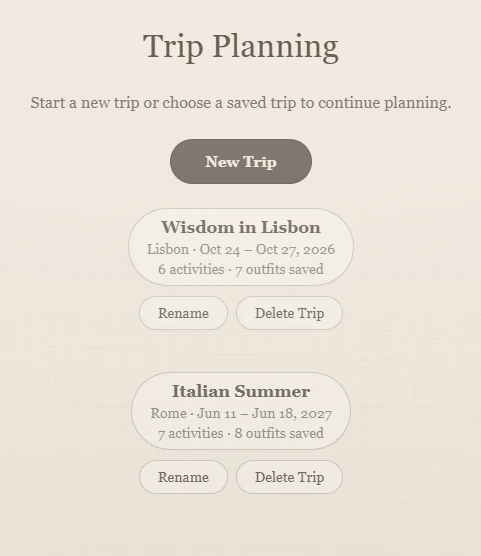
Non devi finire la pianificazione tutta in una volta. Scegli «Salva viaggio», poi torna da «Viaggio → Pianifica viaggio → Riprendi piano», seleziona il viaggio salvato e continua.

«Riprendi piano» con i viaggi salvati

Funzionalità Premium

Viaggio in corso

Passaggio 1 di 6

Inizia il viaggio

Puoi avviare il viaggio dalla data di partenza in poi, purché abbia almeno un outfit salvato completo; spuntare la lista dei bagagli è facoltativo. Seleziona «Inizia viaggio» e conferma. Indosso passa a «Viaggio in corso» e usa i vestiti messi in valigia per questo viaggio anziché tutto il guardaroba.

Passaggio a «Viaggio in corso»

Passaggio 2 di 6

Scegli un’attività

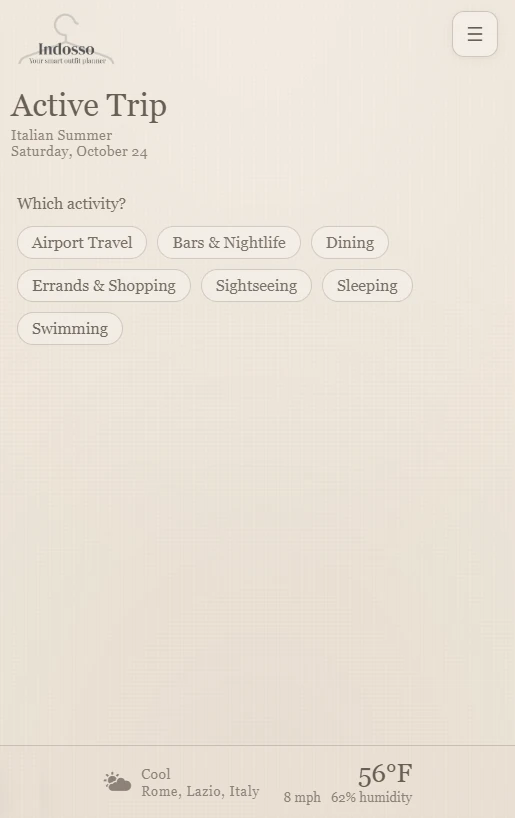
Nella schermata «Viaggio in corso», scegli cosa farai tra le attività pianificate per il viaggio.

Scelta di un’attività nella schermata «Viaggio in corso»

Passaggio 3 di 6

Vestiti

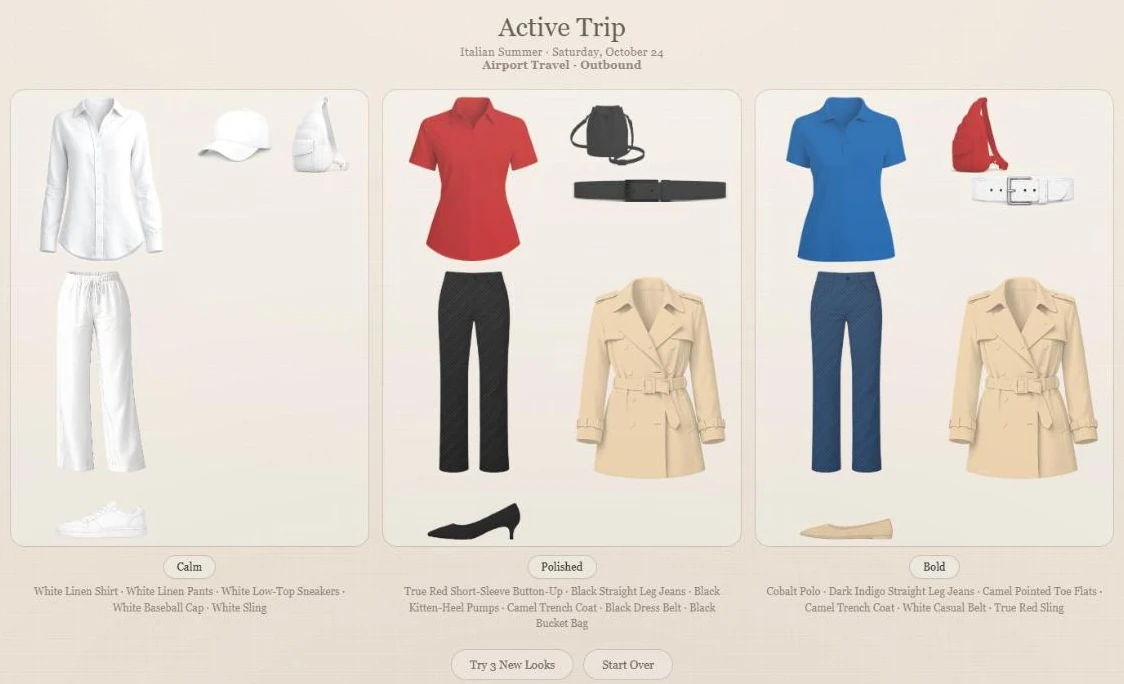
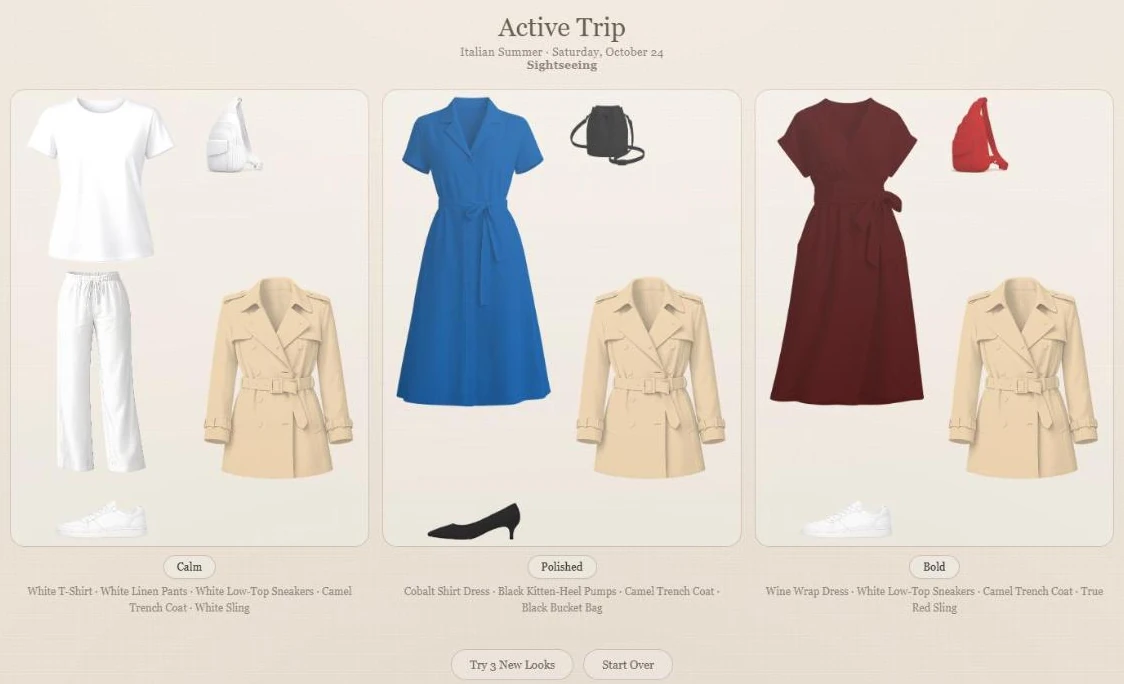
Indosso suggerisce fino a tre look — Casual, Curato e Audace — usando il guardaroba in valigia e le condizioni del viaggio. Esamina le opzioni disponibili prima di decidere cosa indossare.

Look creati dal guardaroba in valigia

Passaggio 4 di 6

Personalizza il look

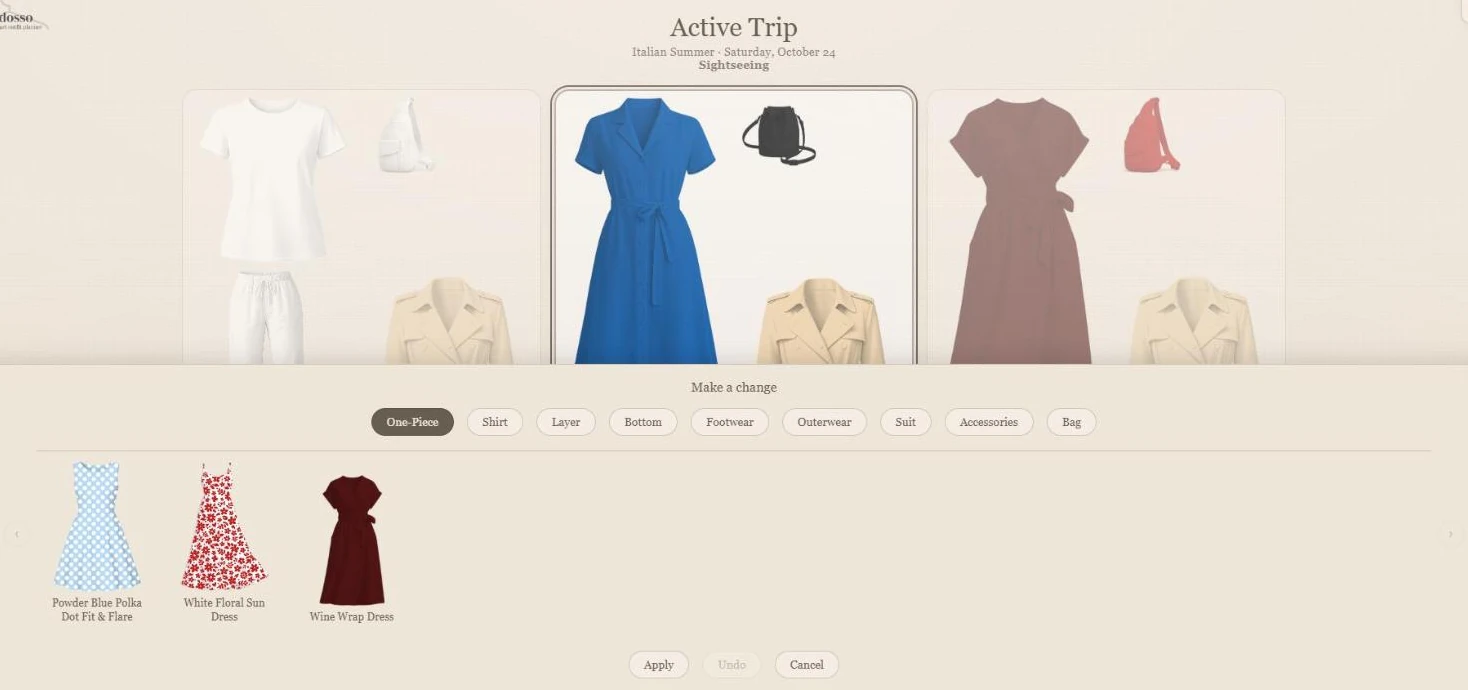
Usa «3 nuovi look» per esplorare altri abbinamenti oppure «Modifica» per sostituire capi con altri disponibili in valigia. Seleziona il look da indossare. I capi lasciati nel guardaroba di casa non sono disponibili per queste modifiche durante il viaggio.

«Modifica» con il guardaroba in valigia

Passaggio 5 di 6

Bagagli per il ritorno a casa

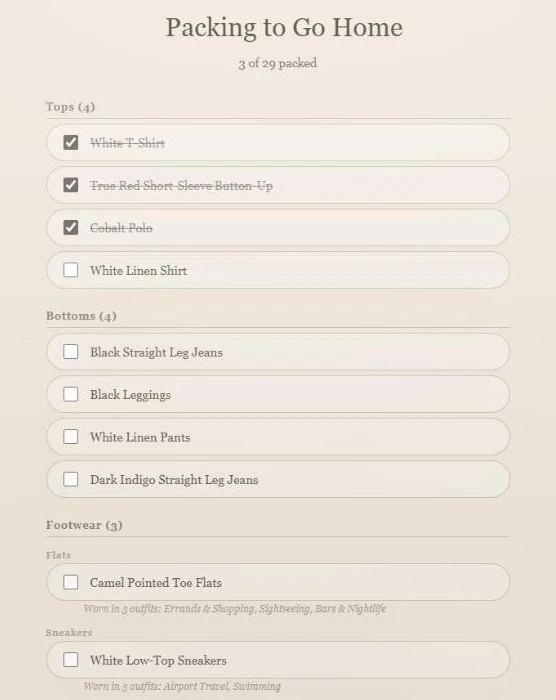
Quando prepari il ritorno, apri «Viaggio → Lista bagagli». Controlla la lista «Bagagli per il ritorno a casa» e spunta le tue cose mentre rifai i bagagli. Questo passaggio serve ad assicurarti di riportare tutto a casa, non ad avviare un nuovo piano di viaggio.

La lista «Bagagli per il ritorno a casa»

Passaggio 6 di 6

Concludi il viaggio

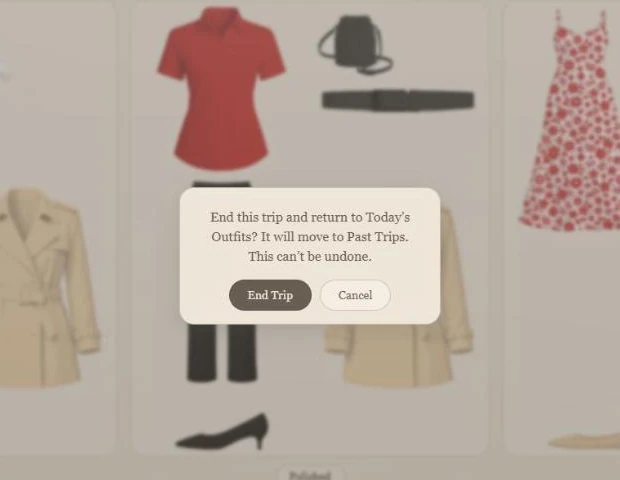
Quando il viaggio è finito, scegli «Termina viaggio». Indosso esce da «Viaggio in corso» e torna alla normale scelta degli outfit in «Oggi», con tutto il guardaroba di nuovo disponibile.

Conclusione di un viaggio

Inizia con i vestiti che hai già

Free ti permette di usare davvero Indosso. Premium elimina i limiti e aggiunge le funzioni di pianificazione.

Vuoi provare Indosso?