
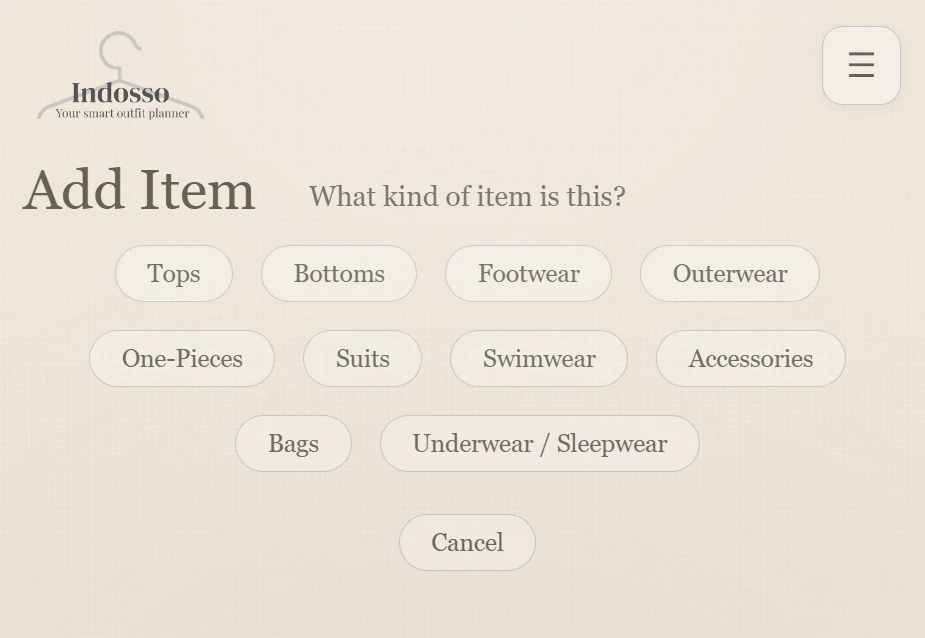
ステップ1/4
衣類のカテゴリーを選びます。
クローゼットで「アイテムを追加」を選びます。追加する衣類の種類を、トップス、ボトムス、シューズ、アウター、ワンピース・オールインワン、スーツ、水着、アクセサリー、バッグ、下着・ルームウェアから選びます。
まずは手持ちの服を追加しましょう。撮影する必要はありません。500種類以上の衣類、100色以上のカラー、60種類以上の柄を備えた内蔵カタログから選べます。
ステップ1/4
クローゼットで「アイテムを追加」を選びます。追加する衣類の種類を、トップス、ボトムス、シューズ、アウター、ワンピース・オールインワン、スーツ、水着、アクセサリー、バッグ、下着・ルームウェアから選びます。
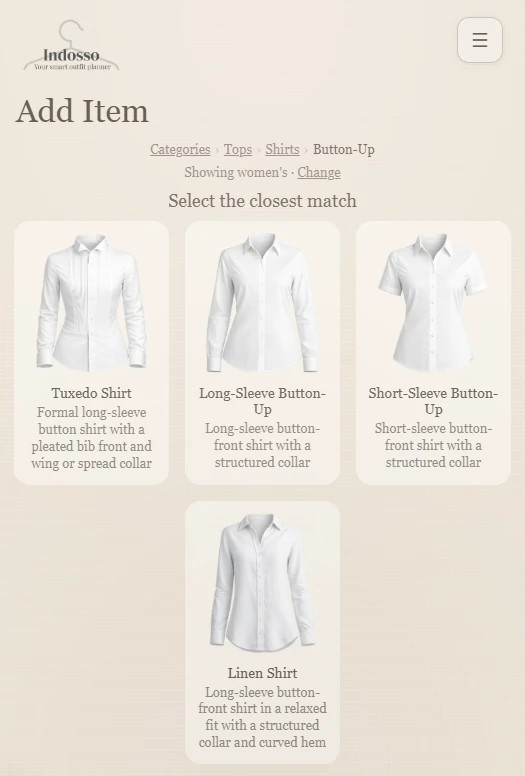
ステップ2/4
「メンズ」「レディース」「すべて表示」を選んでカタログを見ます。その後、Indossoがより詳しい選択肢へと案内します。これらは閲覧用の絞り込みにすぎず、追加できるアイテムやIndossoが提案するコーデを制限することはありません。
たとえば、前開きのボタン付きシャツを追加する場合は、次のように進みます。
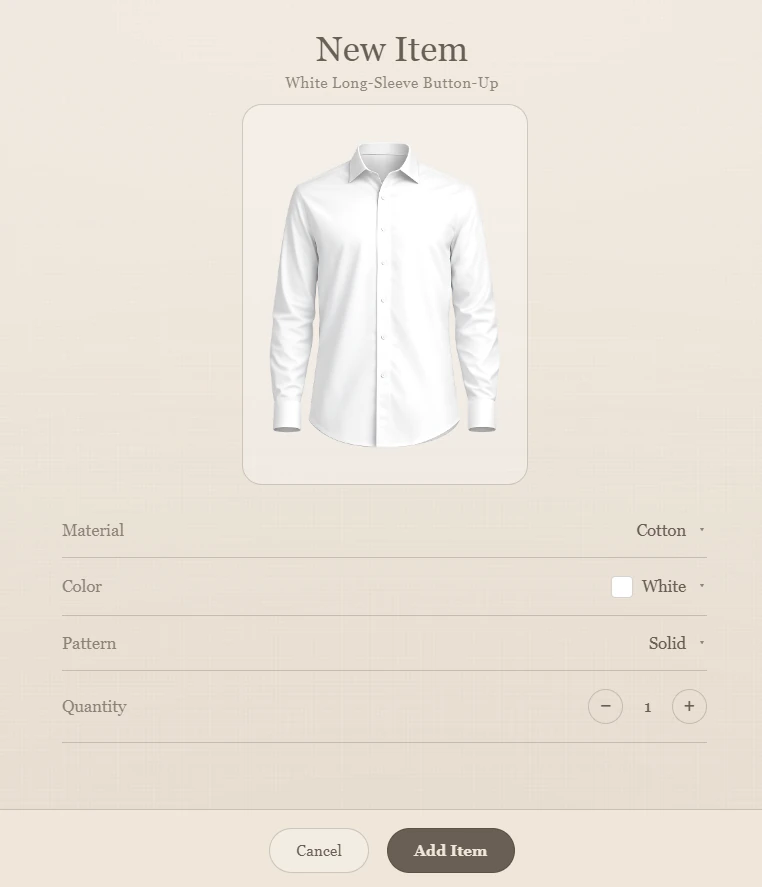
ステップ3/4
選んだアイテムが表示されたら、次の項目を設定します。
同じ種類のシャツを、色違いや柄違いで何枚も持っていますか? 1枚ずつ最初からやり直す必要はありません。枚数を増やし、それぞれの色と柄を選びます。たとえば黒、青、グレー、白のボタン付きシャツを、1回の「アイテムを追加」でまとめて追加できます。いくつか選ぶだけで、実際のクローゼットにあるバリエーションをデジタルのクローゼットにも反映できます。
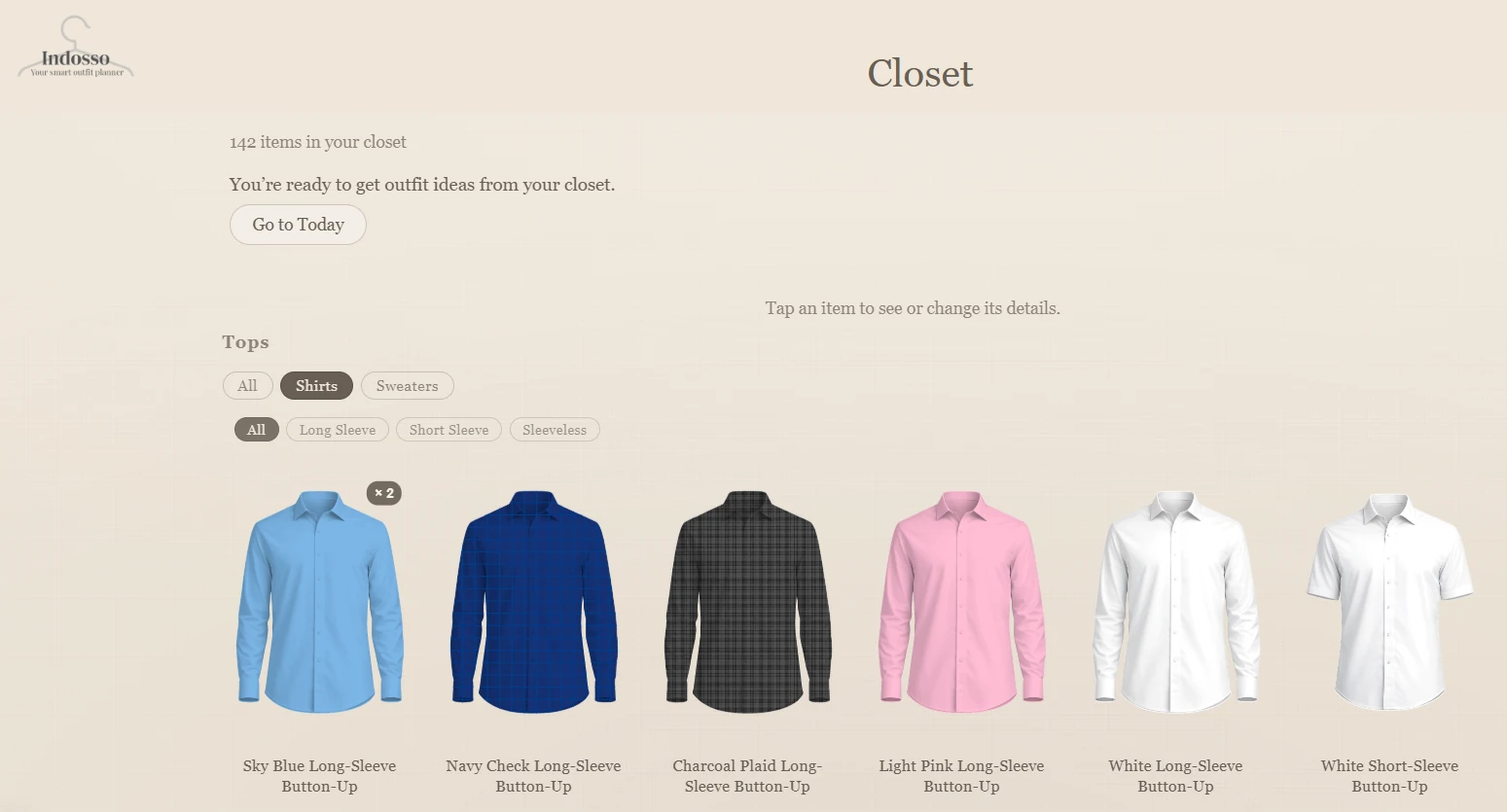
ステップ4/4
「アイテムを追加」を選ぶと、1点でも複数点でもまとめて保存できます。Indossoは、それぞれのバリエーションをデジタルのクローゼットに表示します。
ほかの服や靴も同じように追加します。Indossoは、日常のコーデ2つと少しきちんとしたコーデ1つを作れるだけのアイテムをそろえるために案内します。
クローゼットの準備ができたら、手持ちの服でコーデを作り始められます。
デジタルのクローゼットに十分な服を追加したら、Indossoがどんな組み合わせを作るか見てみましょう。
ステップ1/5
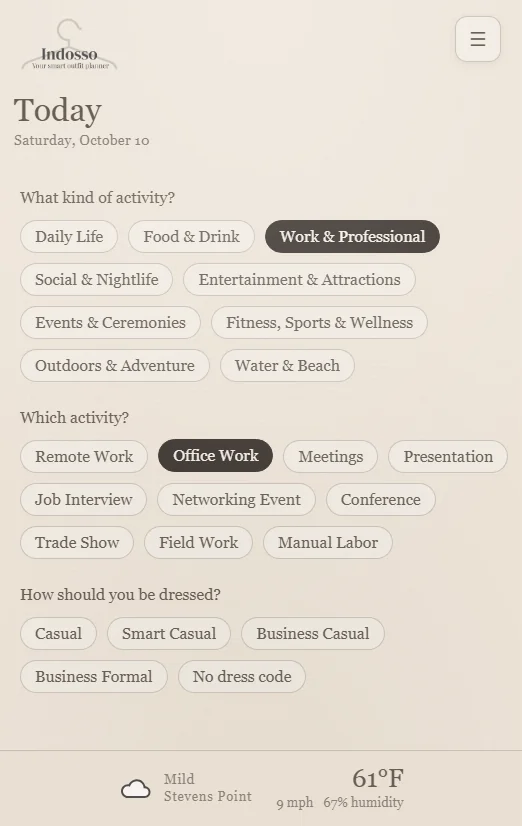
メニューを開き、「今日のコーデ」を選びます。
日常生活、フード&ドリンク、仕事、集まり&お出かけなどの活動カテゴリーを選びます。
次に具体的な活動を選びます。たとえば「仕事 → オフィス業務」です。
Indossoは、求められる服装も確認します。活動によって、カジュアル、スマートカジュアル、ビジネスカジュアル、ビジネスフォーマル、ドレスコードなしから選べます。
ステップ2/5
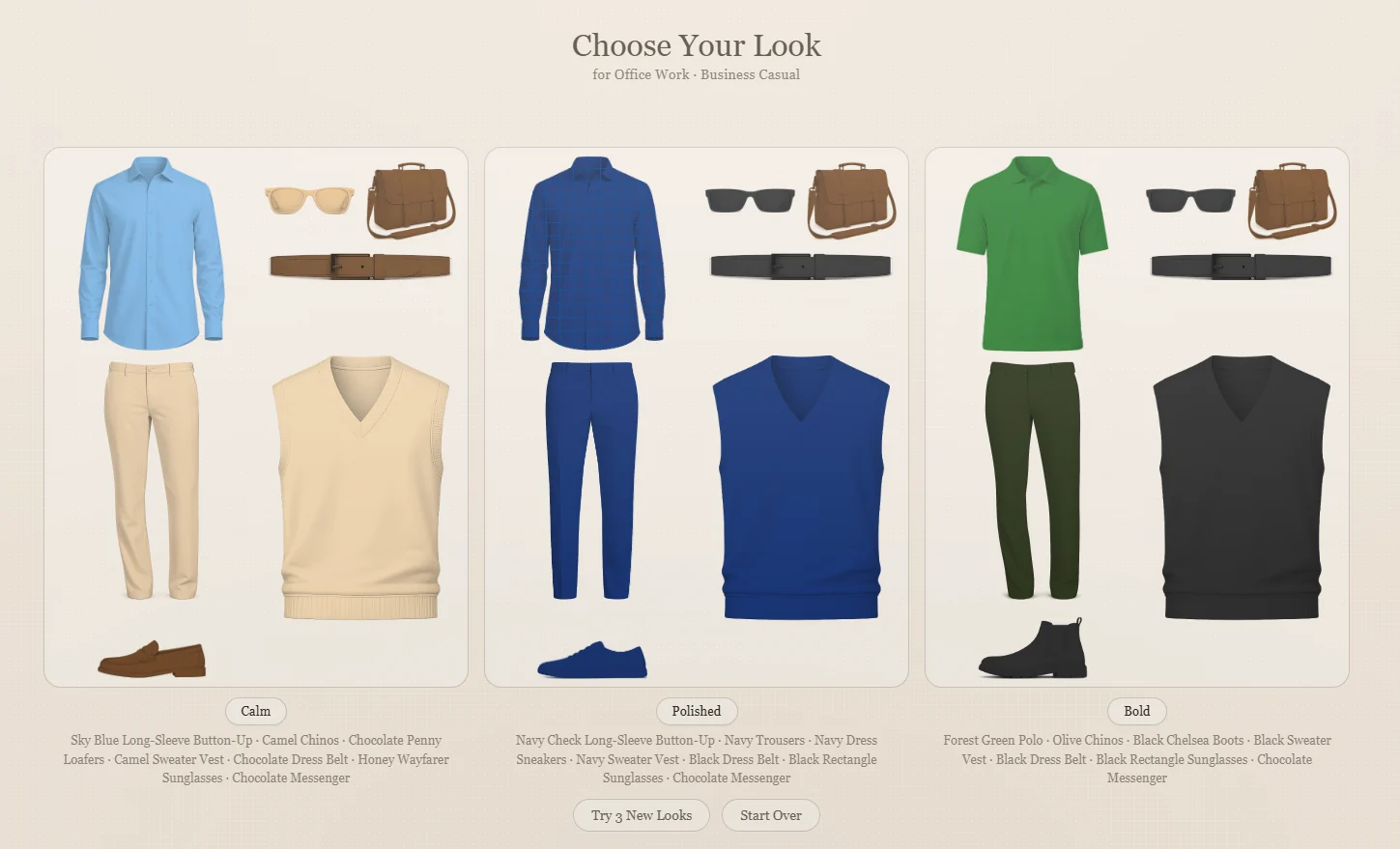
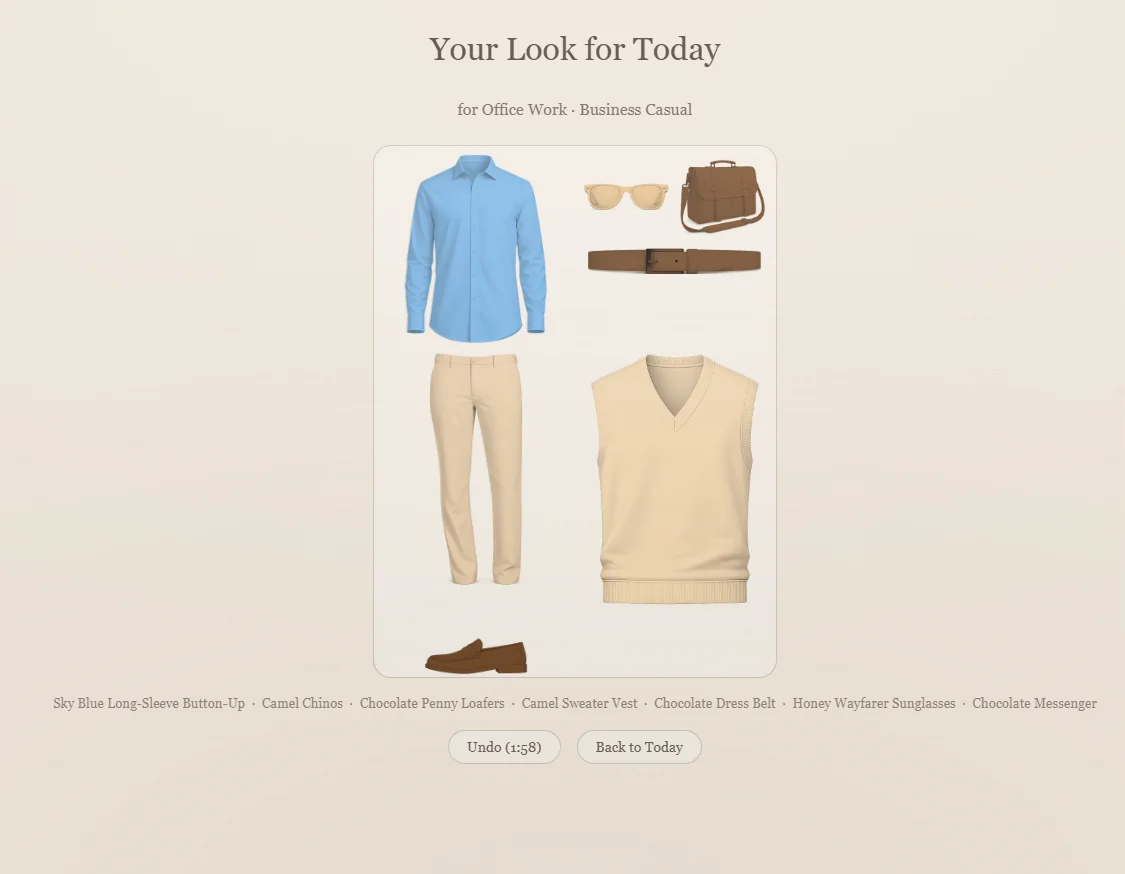
Indossoは、手持ちの服、現地の天候、活動、求められる服装、コーデの履歴を考慮し、あなたのクローゼットから適した組み合わせを作ります。
最大3つの方向性のコーデが表示されます。
各コーデには、個々の服やアクセサリーとその説明が表示されるので、どのアイテムを着ればよいかがわかります。
ステップ3/5
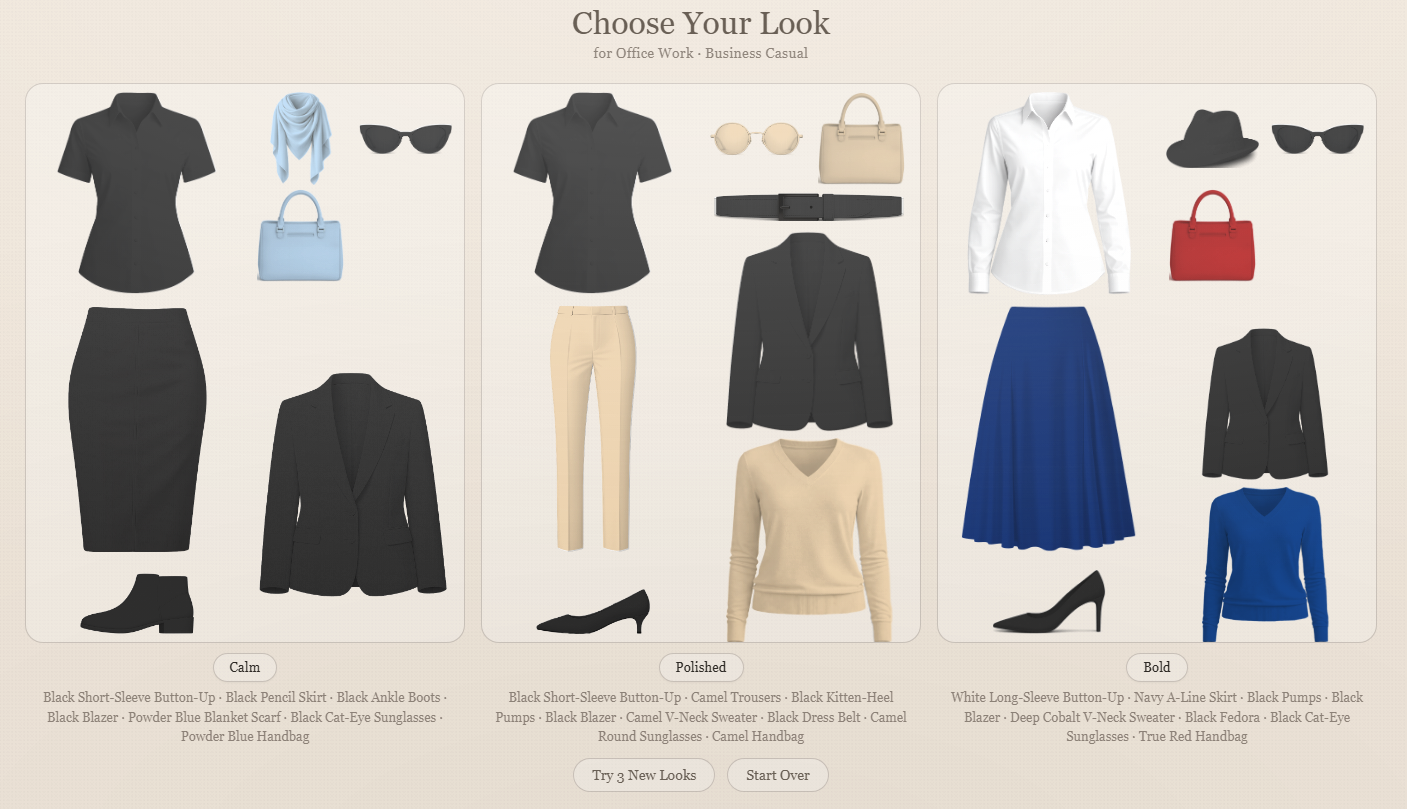
思っていたものと少し違いますか?
「3つの新しいコーデを見る」を選ぶと、クローゼットからさらに組み合わせを探せます。
気に入るものが見つかるまで、表示される候補を見ていきましょう。新しいコーデが表示されない場合は、もう一度「3つの新しいコーデを見る」をタップすると、一巡を最初からやり直せます。
ステップ4/5
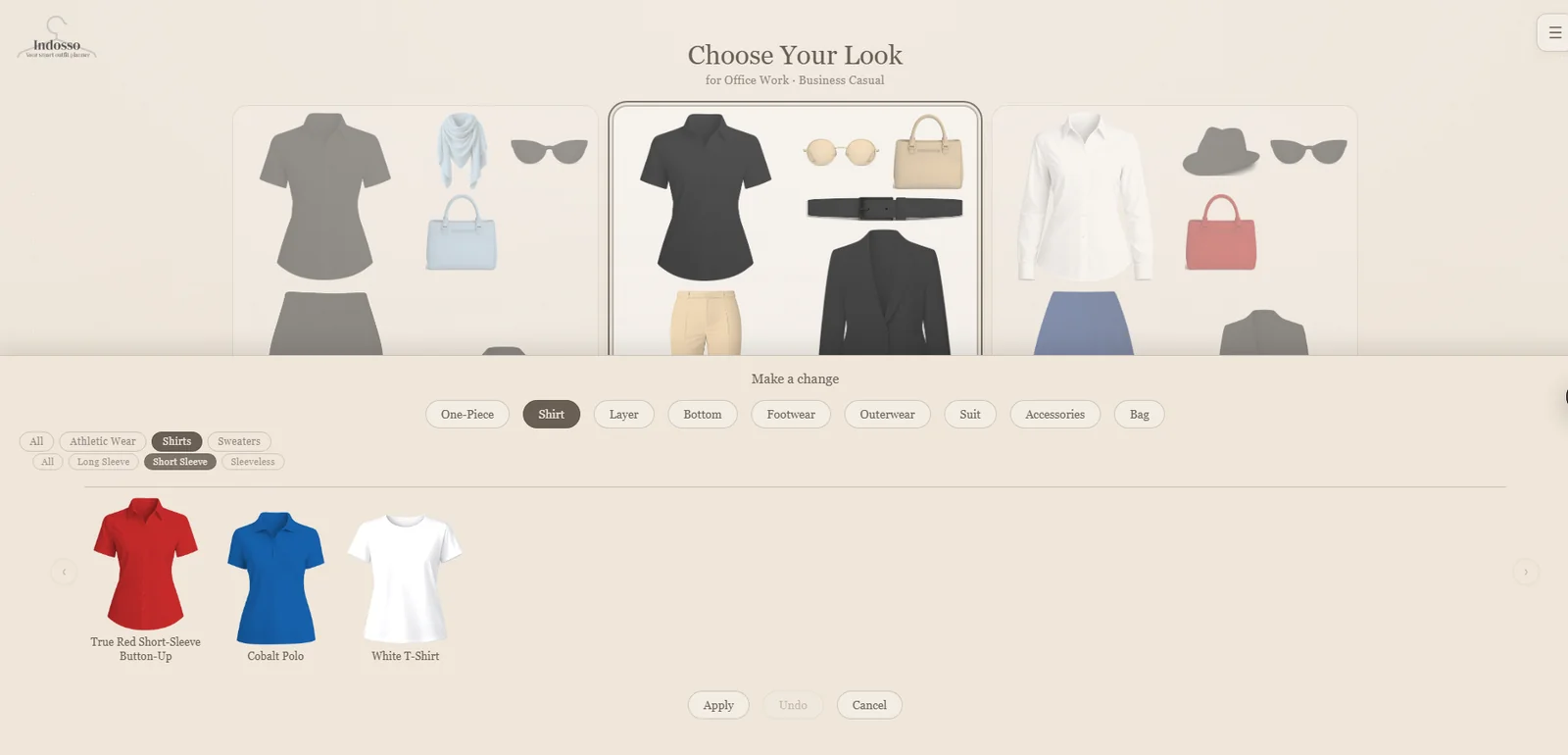
あと少しで気に入りそうなコーデが見つかりましたか?
コーデを選び、「変更する」を選びます。
シャツ、重ね着する服、パンツ、靴、アクセサリーなど、変えたいアイテムの種類を選びます。クローゼットの候補を見て、好みのものを選び、「適用する」を選びます。
しっくりくるまで、さらに変更できます。
ステップ5/5
コーデが気に入ったら、次にどうするかを選びます。
確定した直後に気が変わりましたか? 取り消し可能な時間内であれば、「元に戻す」で元に戻せます。
あなたの服、あなたの選択。Indossoは提案しますが、最後に決めるのはいつもあなたです。
Premium機能
その日が来る前に決めておきましょう。活動、求められる服装、利用できる天気情報をもとに、クローゼットの服で今後の日付のコーデを計画できます。
ステップ1/6
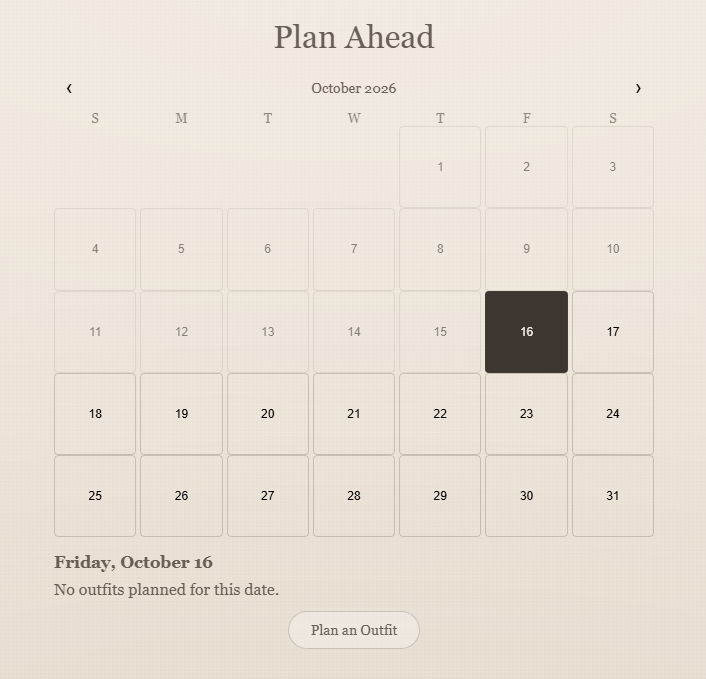
メニューから「プランを立てる」を開きます。カレンダーで先の日付を選び、「コーデを予定する」を選択します。カレンダーには、各日付にいくつのコーデが計画されているかが表示されます。
ステップ2/6
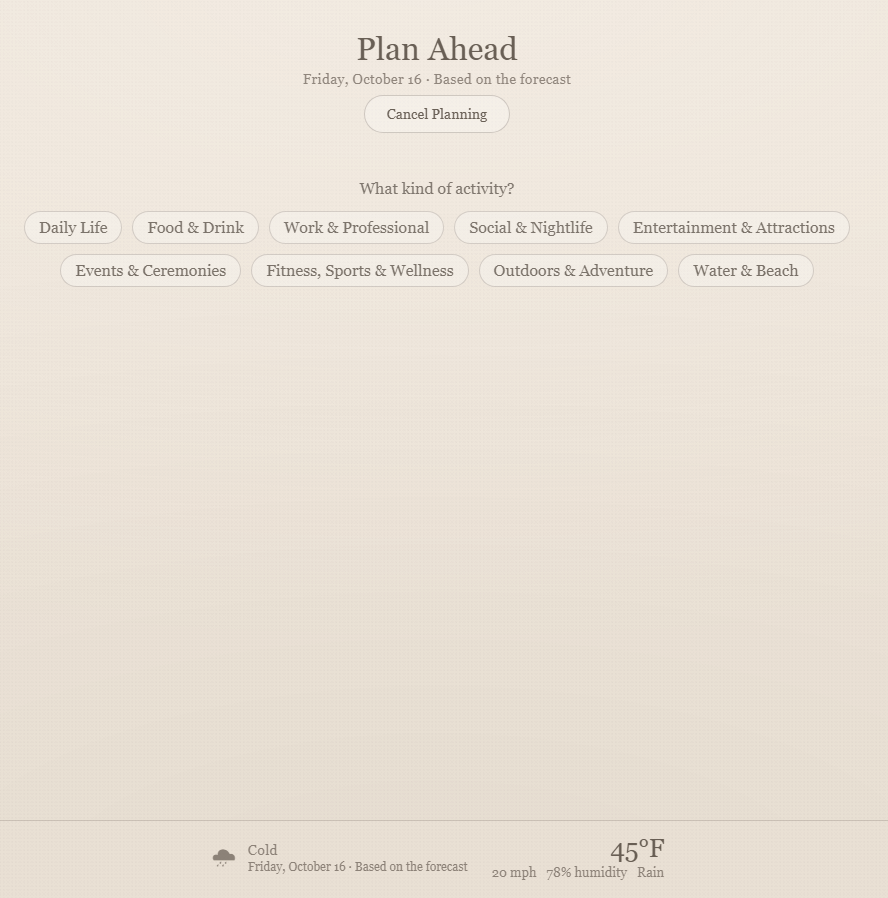
活動カテゴリー、具体的な活動、必要に応じて求められる服装を選びます。たとえば「仕事 → オフィス業務 → ビジネスカジュアル」です。Indossoは、予報があればそれを使い、もっと先の日付には例年の季節的な条件を使います。
ステップ3/6
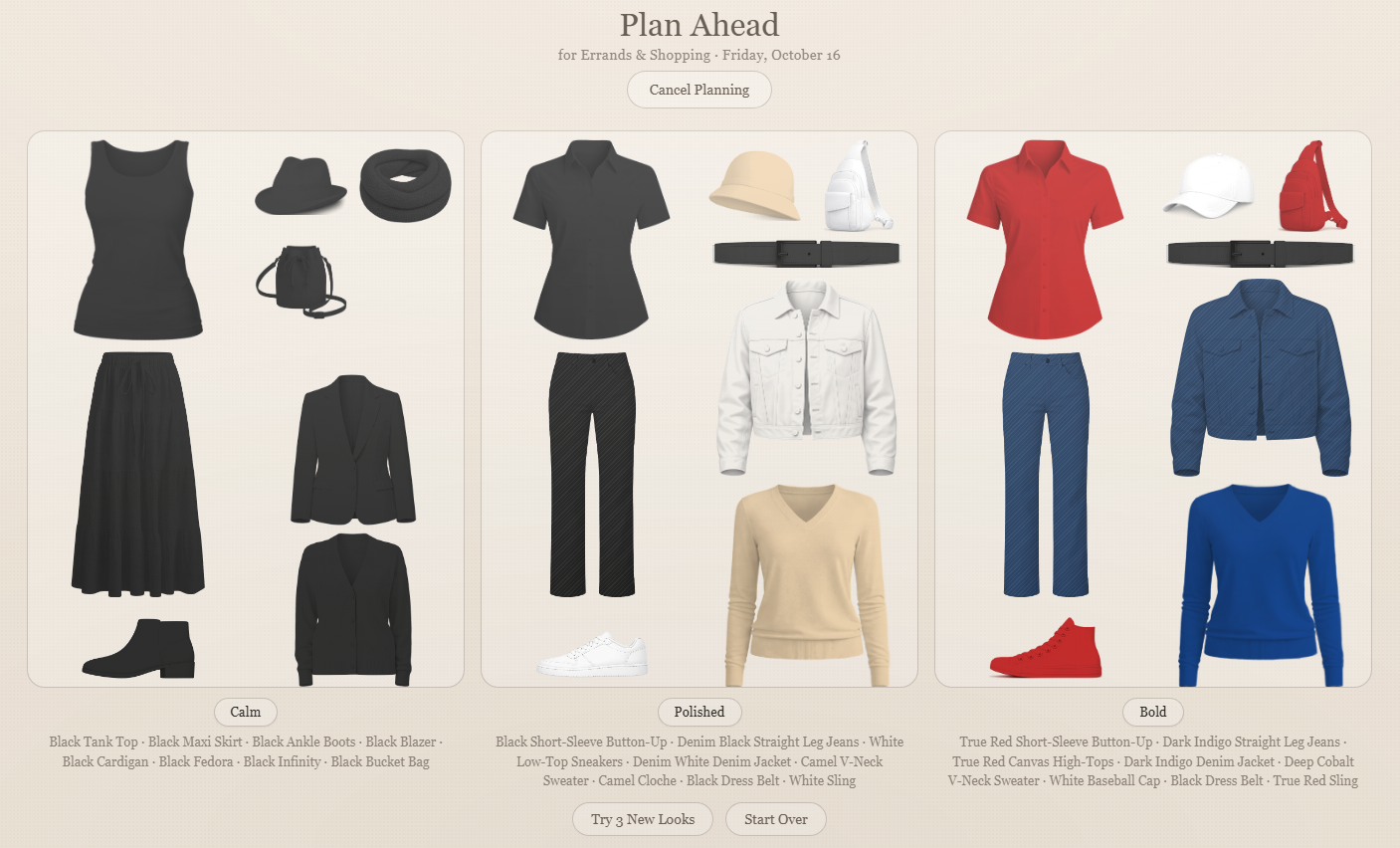
手持ちの服で作られた「シンプル」「きれいめ」「インパクト」の最大3つの提案を確認します。ほかの組み合わせも見たいときは「3つの新しいコーデを見る」を選びます。提案できる内容は、クローゼットの服によって異なります。
ステップ4/6
提案されたコーデを選びます。調整したい場合は「変更する」で服やアクセサリーを変えてから計画を確定します。どのコーデにするかは、あなたが決められます。
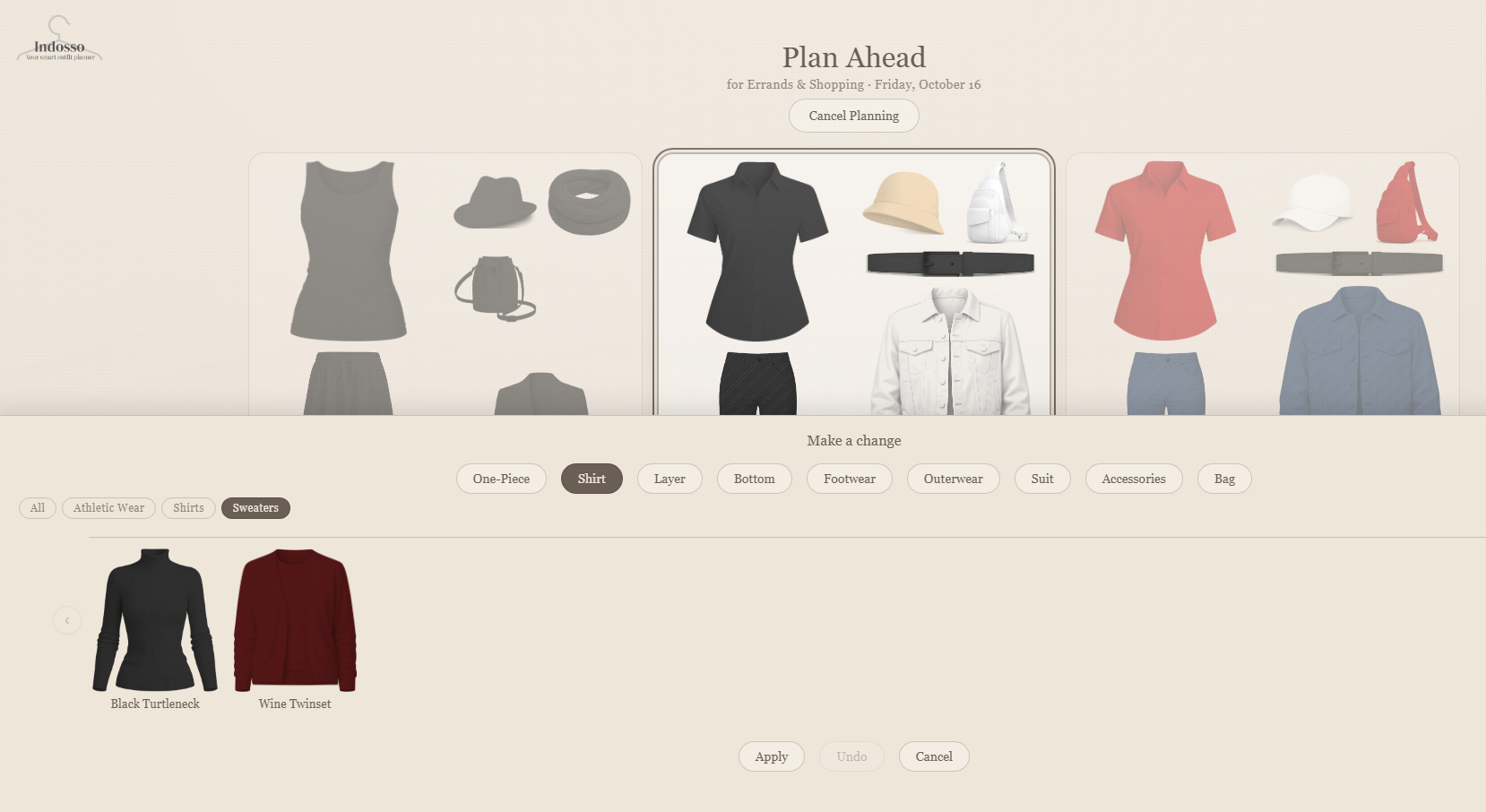
ステップ5/6
「このコーデを予定する」を選ぶと、選択した日付にそのコーデが登録されます。計画したコーデの確認画面が表示されます。コーデを計画しただけでは、着用済みにはなりません。
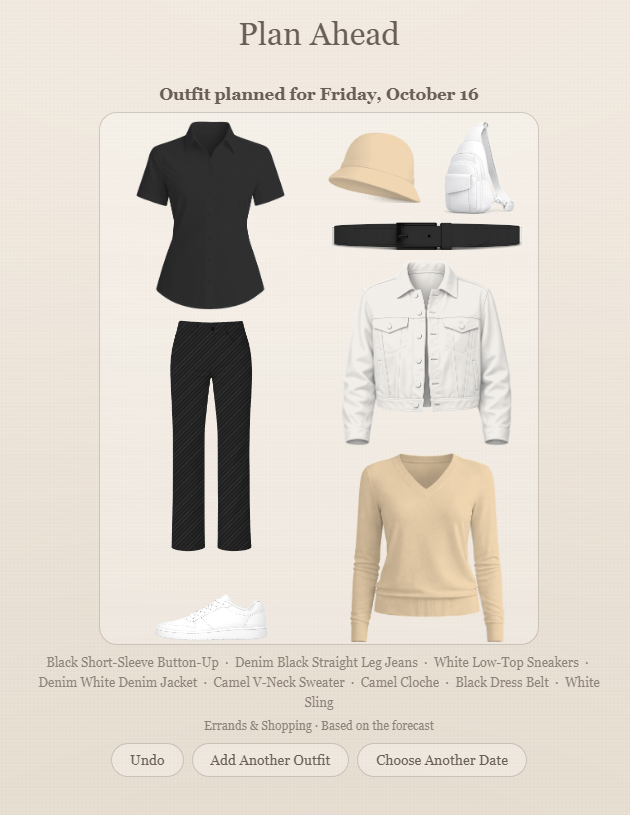
ステップ6/6
「プランを立てる」のカレンダーに戻ると、日付ごとのコーデを確認できます。「コーデを開く」で内容を見る、「コーデを追加」で追加する、別の日付を選ぶ、といった操作ができます。計画したコーデには「日付を変更」「予定を変更」「変更する」「コーデを削除」などの操作もあります。旅行と日付が重なっても、コーデが自動的に旅行計画へ移ることはありません。
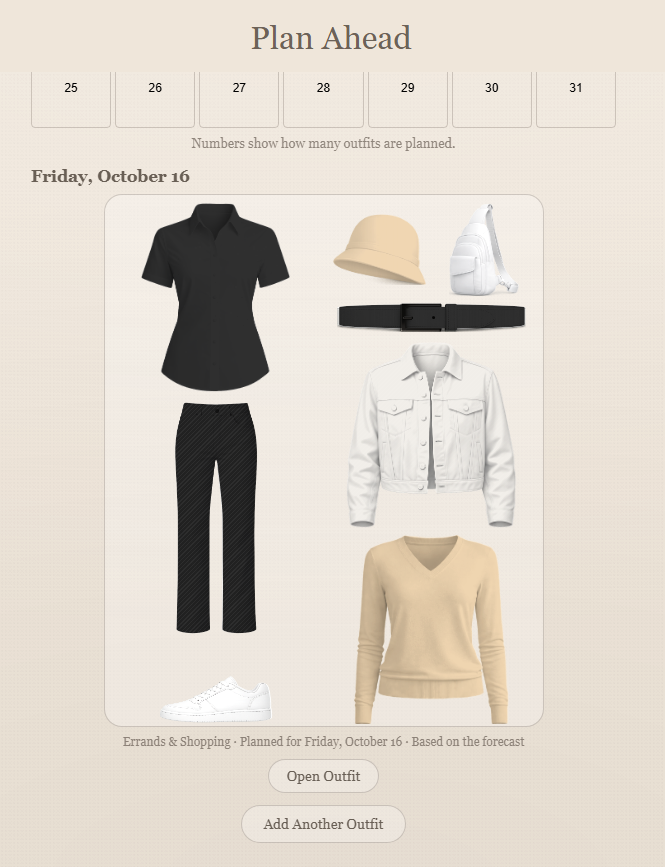
Premium機能
ステップ1/6
旅行名(任意)、目的地、旅行日程、旅行の種類を設定します。旅行中に洗濯する予定を聞かれたら回答してください。Indossoが持ち物の量や服の再使用を適切に計画するために使います。
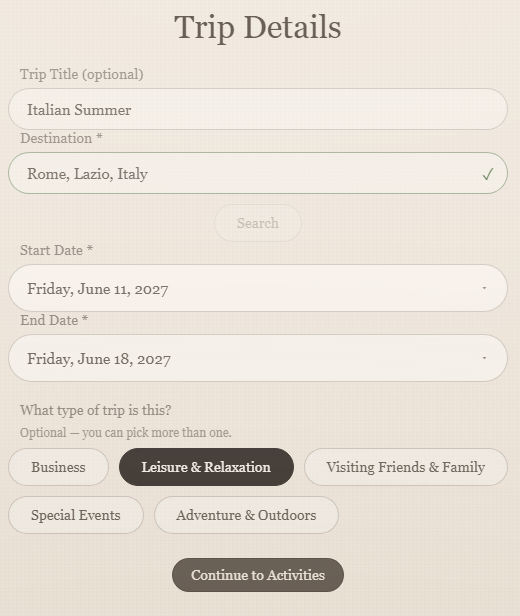
ステップ2/6
旅行中に何をするか選びます。必要に応じて移動や睡眠も含めます。該当する活動を選び、詳しく知りたい場合は情報アイコンを使い、必要なところで求められる服装を設定します。
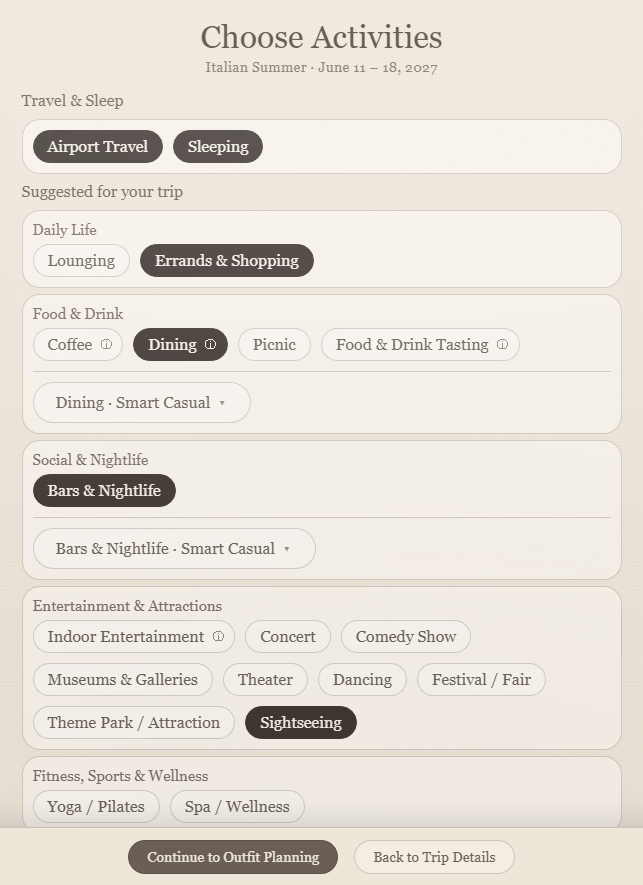
ステップ3/6
選んだ活動は「コーデ計画」にまとめられます。活動ごとに持っていくコーデの数を設定し、1つずつ計画します。「空港移動」では「往路」「復路」の選択肢が別々に表示される場合があります。
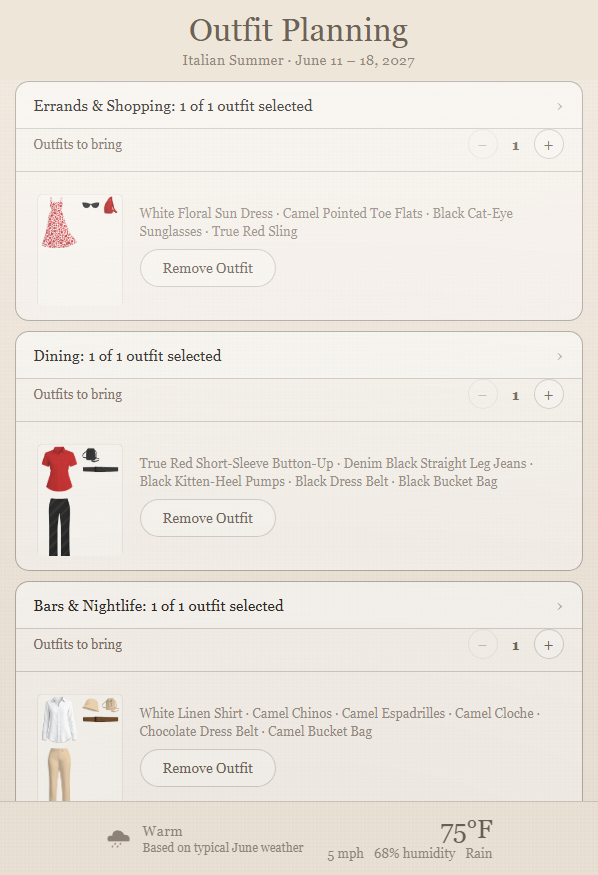
ステップ4/6
活動ごとに「シンプル」「きれいめ」「インパクト」の最大3つの候補を見ます。「3つの新しいコーデを見る」でほかの組み合わせを見るか、「変更する」でアイテムを調整します。旅行の該当する活動にコーデを保存し、次の計画に進みます。「コーデ計画」には保存済みコーデと、設定した目標に対する進み具合が表示されます。
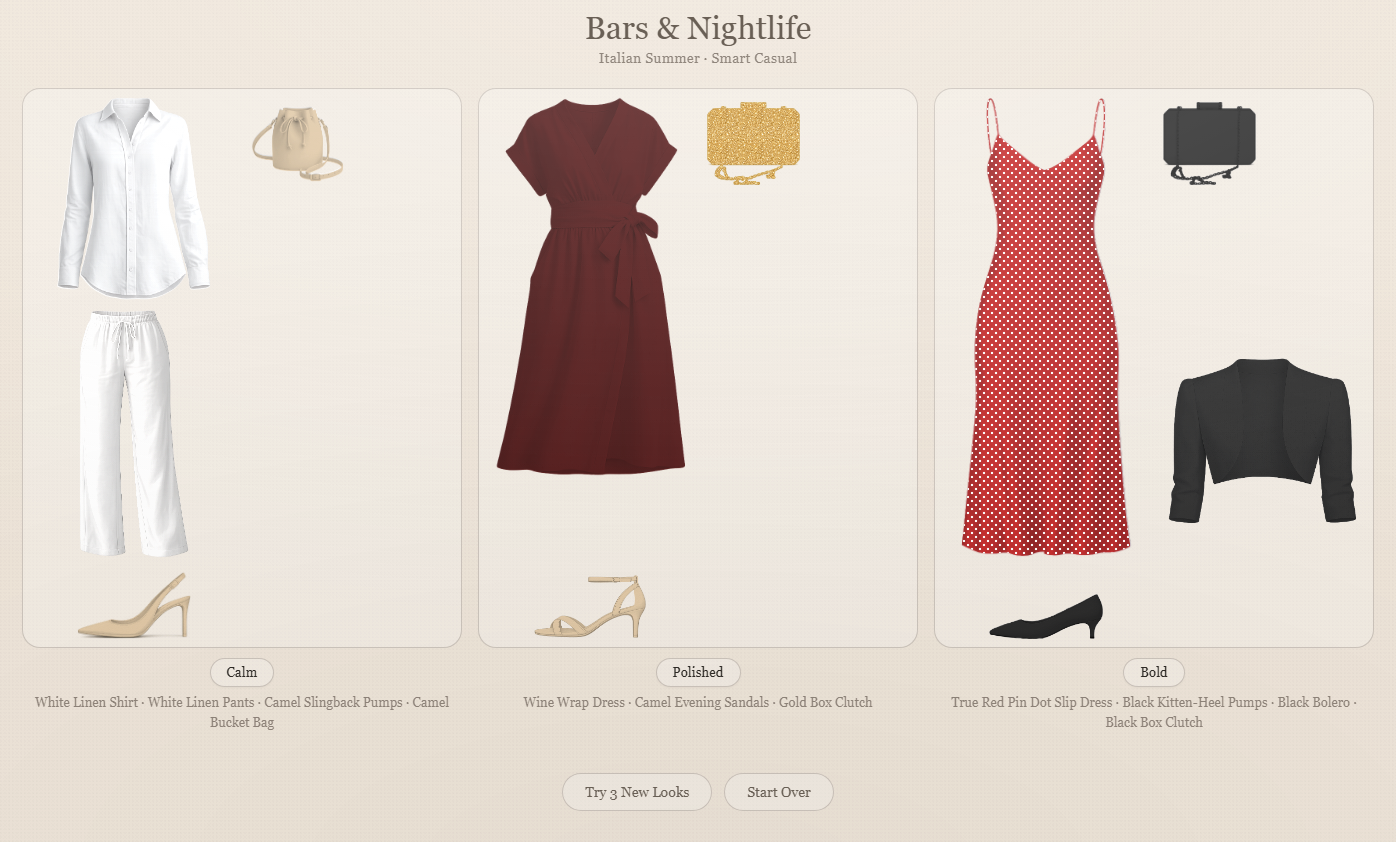
ステップ5/6
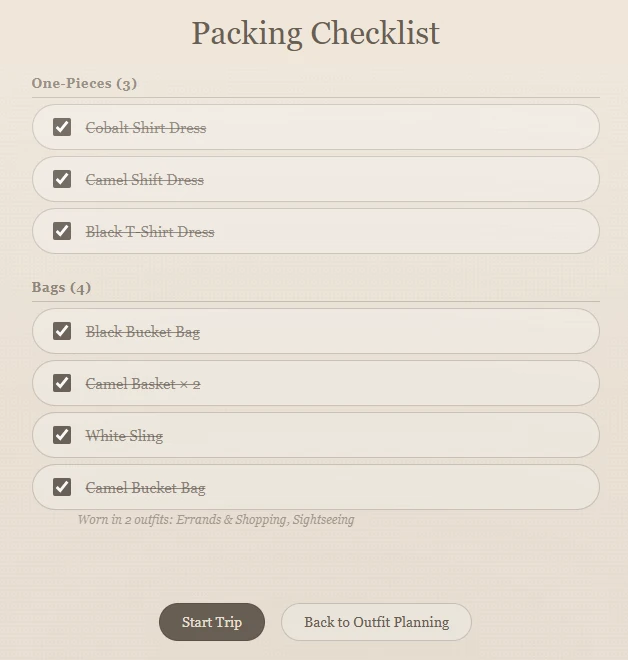
コーデを選んだら「パッキングリストを確認する」を開きます。Indossoが服をカテゴリー別のチェックリストにまとめ、必要に応じて下着、寝間着、バッグなども含めます。表示される箇所では、そのアイテムを使う計画済みコーデを確認できます。靴を減らす提案があれば、「すべて残す」「靴を選ぶ」「提案された靴を使う」から確認します。荷造りしながらチェックを入れ、必要に応じて利用できる数量を調整します。
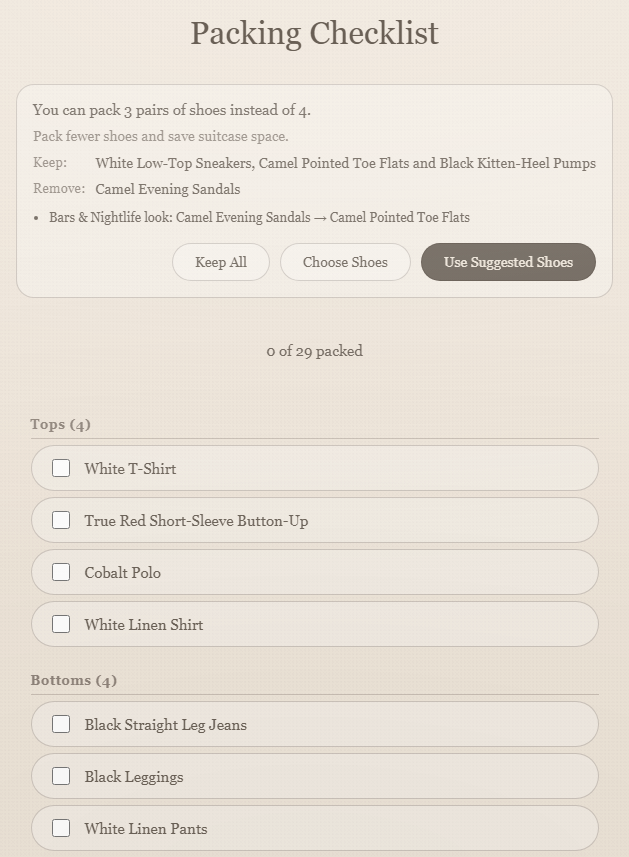
ステップ6/6
旅行は出発日以降、完成した保存済みコーデが1つ以上あれば開始できます。先にパッキングリストにチェックを入れる必要はありません。「旅行を開始する」を選んで確定します。「旅行を計画する」から、独立した「旅行中」モードに移ります。そこでのコーデ選びには、旅行に持ってきた服を使います。
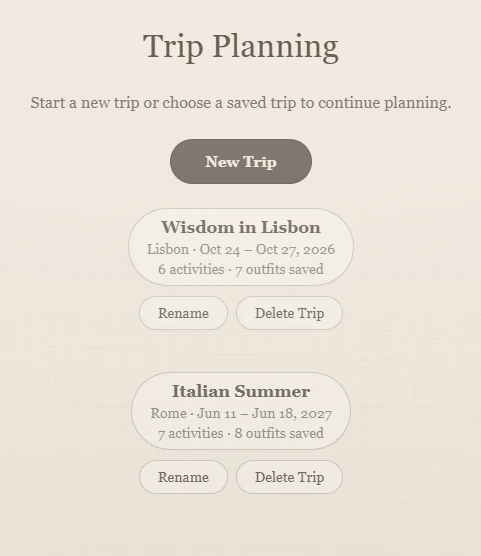
一度に計画を終える必要はありません。「旅行を保存する」を選び、後から「旅行 → 旅行を計画する → 旅行計画を再開する」に戻って、保存した旅行を選べば続きを計画できます。
Premium機能
ステップ1/6
旅行は出発日以降、完成した保存済みコーデが1つ以上あれば開始できます。パッキングリストのチェックは任意です。「旅行を開始する」を選んで確定すると、Indossoは「旅行中」に入り、クローゼット全体ではなく、この旅行のために詰めた服を使います。
ステップ2/6
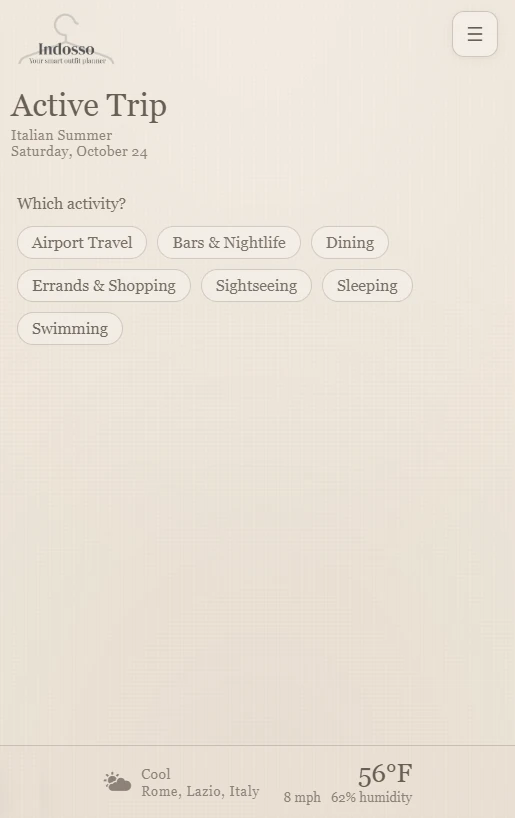
「旅行中」画面で、旅行用に計画した活動の中から今することを選びます。
ステップ3/6
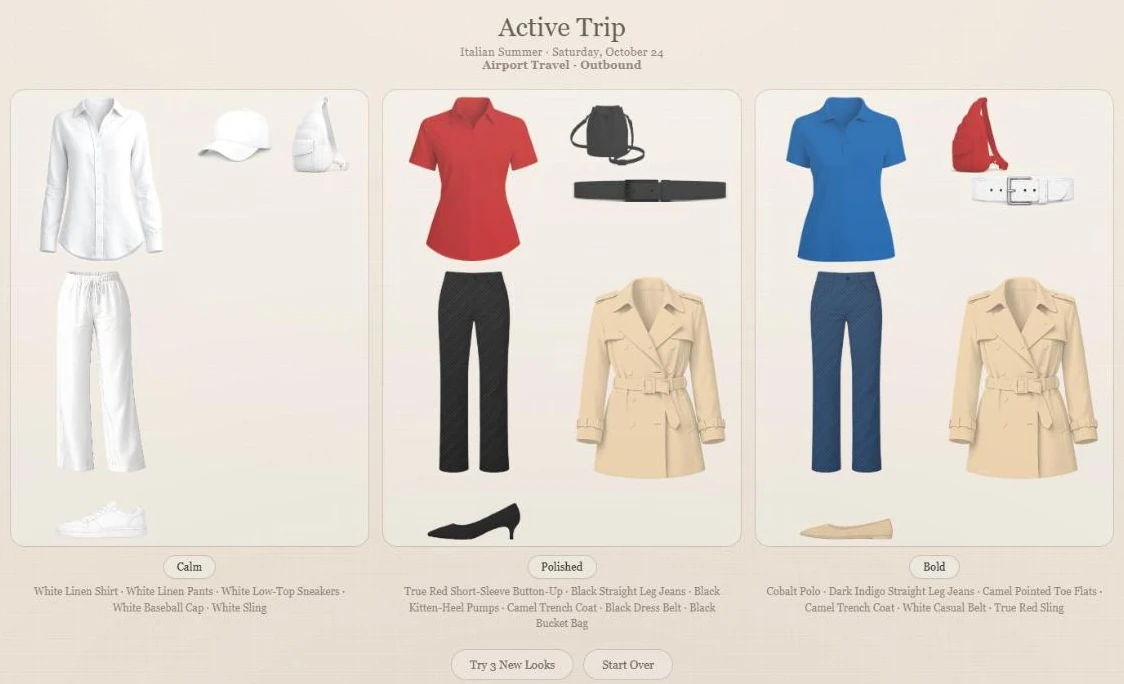
Indossoは持ってきた服と旅行先の条件から、「シンプル」「きれいめ」「インパクト」の最大3つのコーデを提案します。着る服を決める前に、候補を確認しましょう。
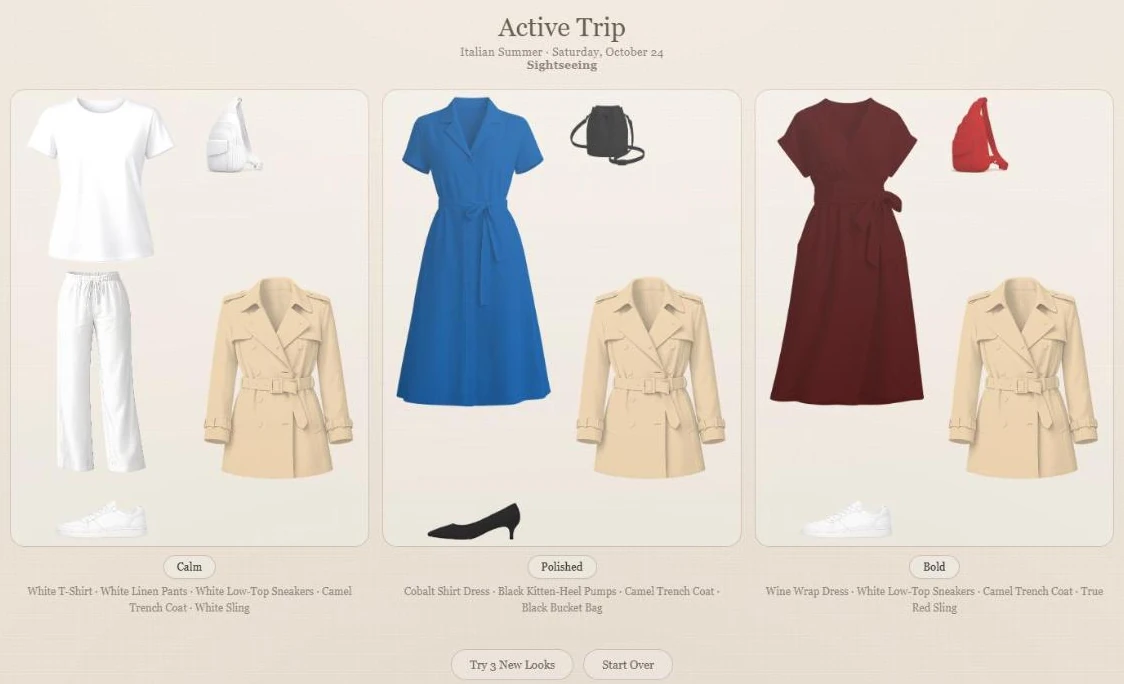
ステップ4/6
「3つの新しいコーデを見る」で別の組み合わせを見るか、「変更する」で持ってきた服の中から入れ替えます。着たいコーデを選んでください。旅行中は、家のクローゼットに残してきた服には変更できません。
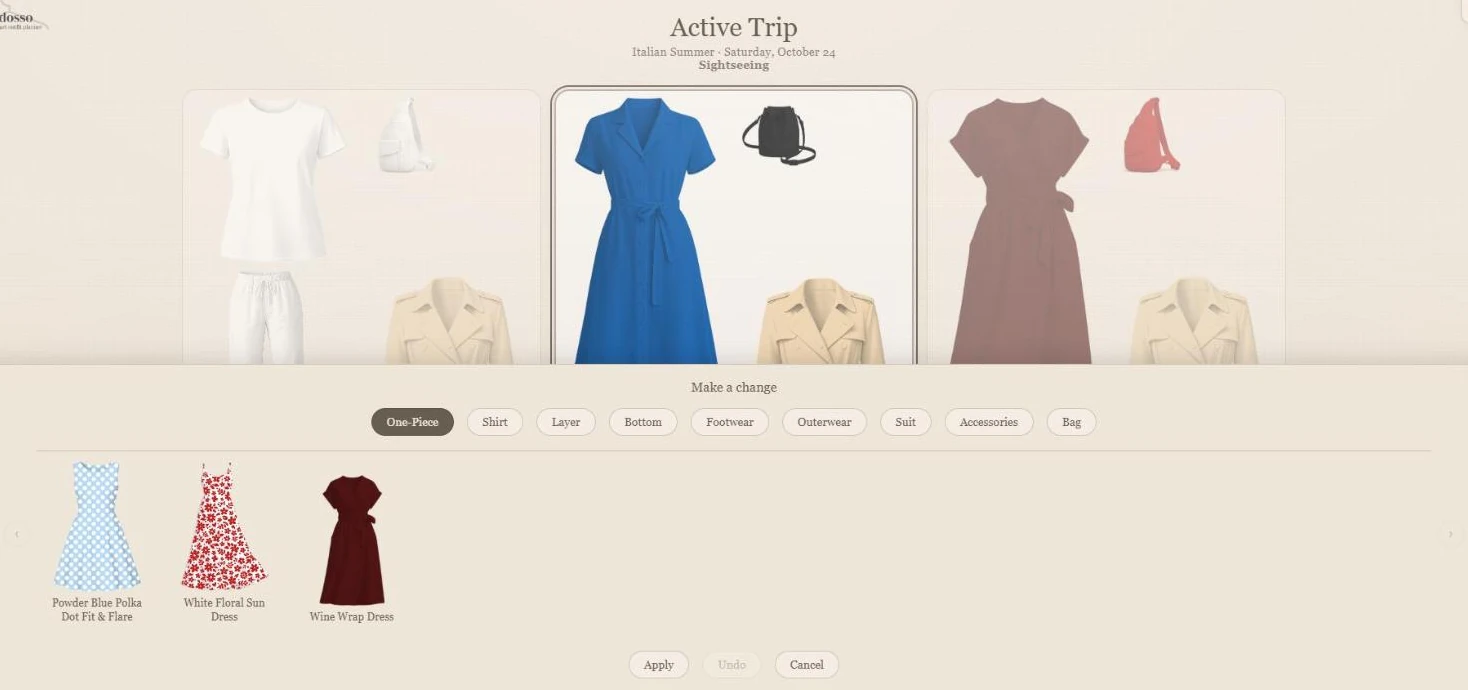
ステップ5/6
帰る準備をするときは「旅行 → パッキングリスト」を開きます。「帰りのパッキング」のチェックリストを確認し、荷物を詰め直しながら持ち物にチェックを入れます。これは忘れ物なく持ち帰るための手順で、新しい旅行計画を始める操作ではありません。
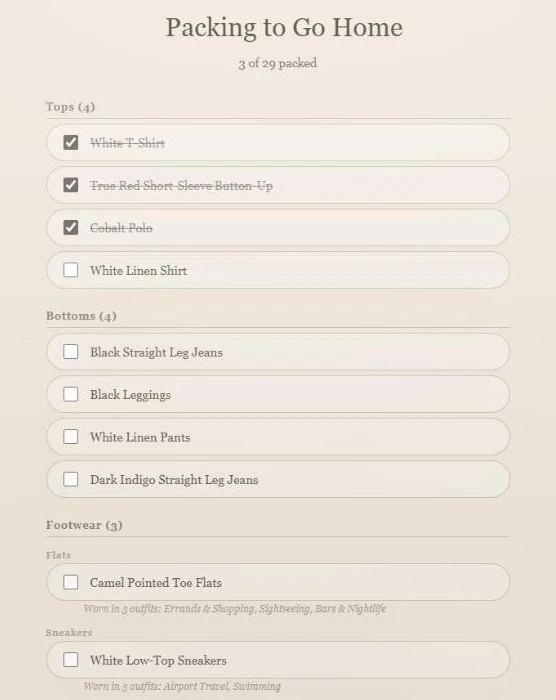
ステップ6/6
旅行が終わったら「旅行を終了する」を選びます。Indossoは「旅行中」を終了し、クローゼット全体を使える通常の「今日」の服選びに戻ります。
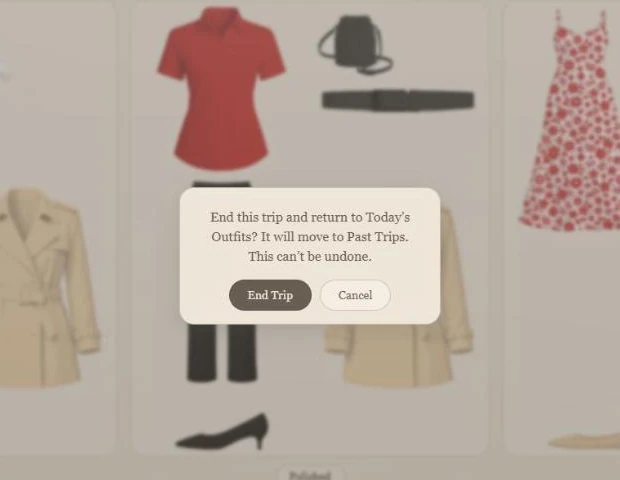
FreeでもIndossoをしっかり使えます。Premiumなら制限がなくなり、計画機能も使えます。
Indossoを試してみませんか?