Como funciona

Monte seu guarda-roupa  ·  Vista-se  ·  Planejar  ·  Planejar Viagem  ·  Viagem Ativa

Monte seu guarda-roupa

Comece adicionando as roupas que você já tem. Não precisa fotografá-las. Escolha em um catálogo integrado com mais de 500 itens de vestuário, mais de 100 cores e mais de 60 estampas.

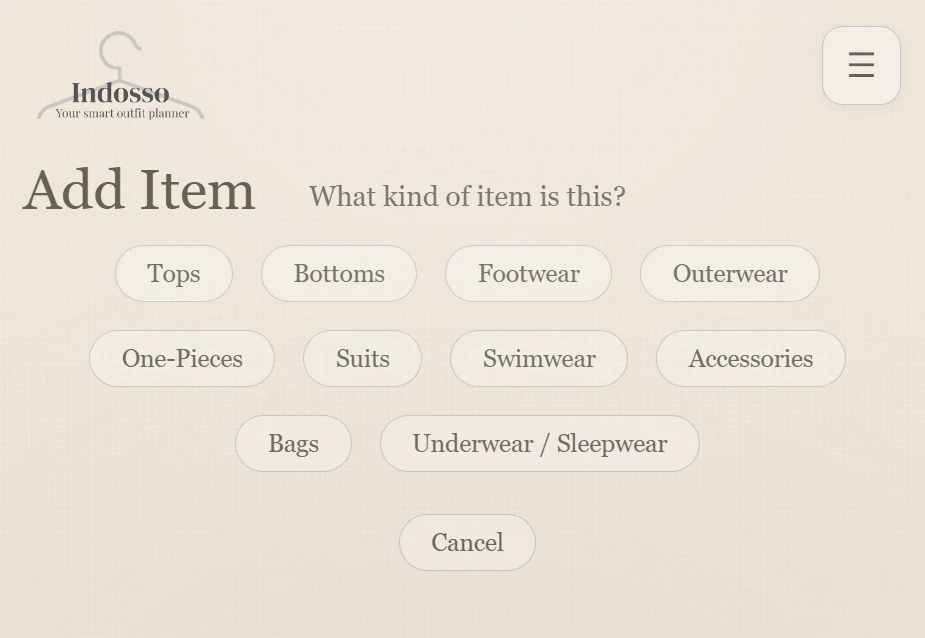
Escolha de uma categoria de roupa em “Adicionar Peça”

Etapa 1 de 4

Escolha uma categoria de roupa.

Selecione “Adicionar Peça” no seu guarda-roupa. O Indosso pergunta que tipo de roupa você está adicionando: Partes de Cima, Partes de Baixo, Calçados, Agasalhos, Peças inteiras, Ternos, Roupa de Banho, Acessórios, Bolsas ou Roupa Íntima / Pijama.
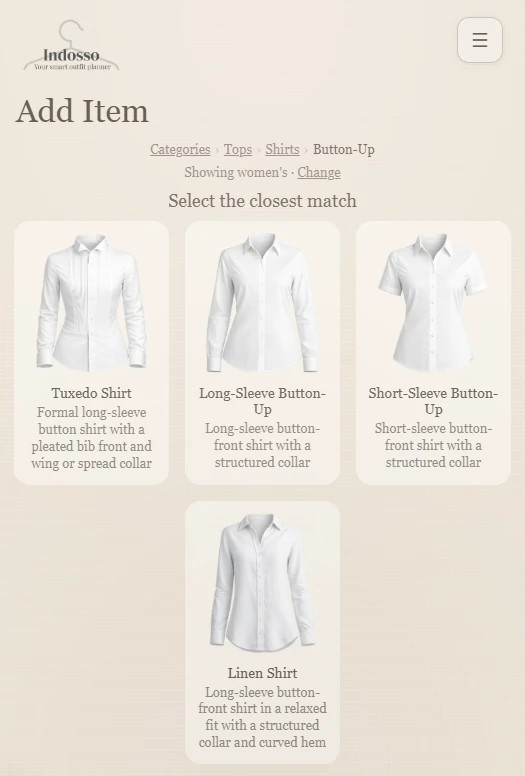
Busca de uma camisa de botões no catálogo do Indosso

Etapa 2 de 4

Encontre seu tipo de peça.

Escolha “Masculino”, “Feminino” ou “Mostrar tudo” para explorar o catálogo. Depois, o Indosso orienta você por opções mais específicas. São apenas filtros de navegação: nunca limitam o que você pode adicionar nem os looks que o Indosso sugere.

Por exemplo, para adicionar uma camisa de botões:

  • Selecione “Partes de Cima”.
  • Escolha “Masculino”, “Feminino” ou “Mostrar tudo”.
  • Selecione “Camisas”.
  • Escolha “Abotoado”.
  • Selecione a imagem do catálogo que mais se parece com sua camisa.
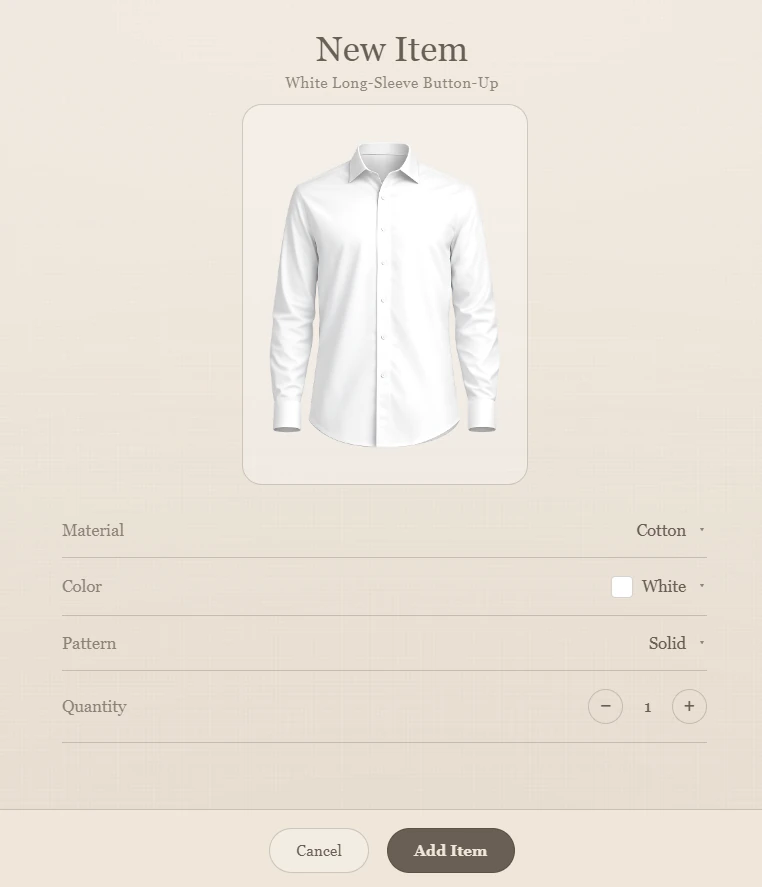
Definição de material, cor, estampa e quantidade de uma peça

Etapa 3 de 4

Descreva sua peça e adicione várias versões de uma vez.

O Indosso mostra o item selecionado e pede que você informe:

  • Material: De que é feito? Por exemplo, algodão.
  • Cor: Qual é a cor da sua peça?
  • Estampa: É lisa, listrada, xadrez ou tem outra estampa disponível?
  • Quantidade: Quantas unidades dessa peça você tem?

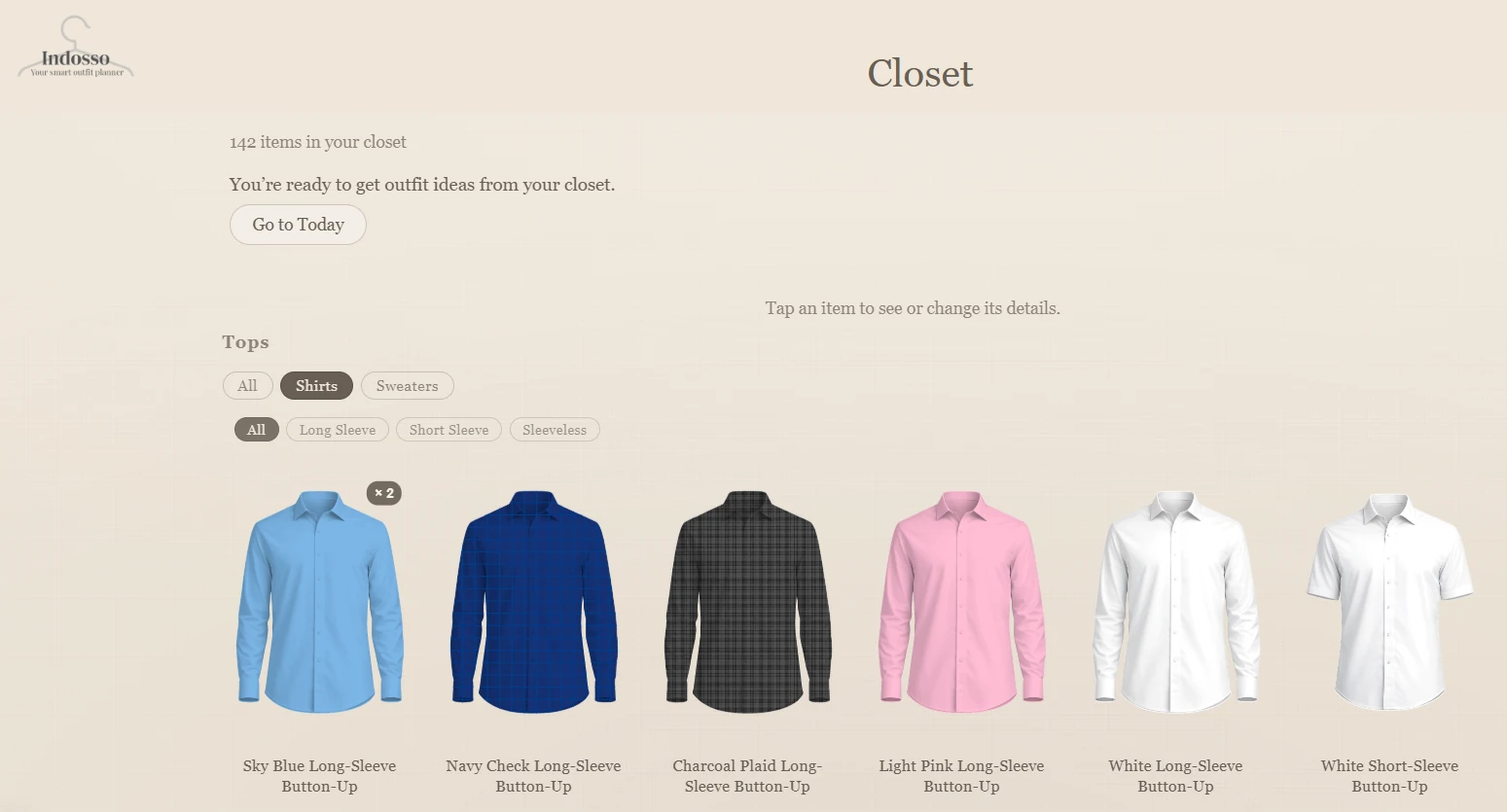
Tem várias camisas do mesmo tipo em cores ou estampas diferentes? Você não precisa recomeçar para cada uma. Aumente a quantidade e escolha a cor e a estampa de cada unidade. Por exemplo, dá para adicionar juntas uma camisa preta, uma azul, uma cinza e uma branca em uma única sessão de “Adicionar Peça”. Com poucas seleções, seu guarda-roupa digital pode refletir as diferentes versões do seu guarda-roupa real.

Várias camisas adicionadas em uma só sessão

Etapa 4 de 4

Adicione as peças ao guarda-roupa.

Selecione “Adicionar Peça” para salvar uma ou várias peças juntas. O Indosso mostra cada versão no seu guarda-roupa digital.

Repita o processo com suas outras roupas e sapatos. O Indosso orienta você até ter peças suficientes para criar dois looks do dia a dia e um mais arrumado.

Quando seu guarda-roupa estiver pronto, você poderá começar a criar looks com as roupas que tem.

Vista-se com o Indosso

Depois de adicionar roupas suficientes ao seu guarda-roupa digital, você pode descobrir o que o Indosso consegue combinar.

Etapa 1 de 5

Diga ao Indosso para que você vai se vestir.

Abra o menu e selecione “Looks de Hoje”.

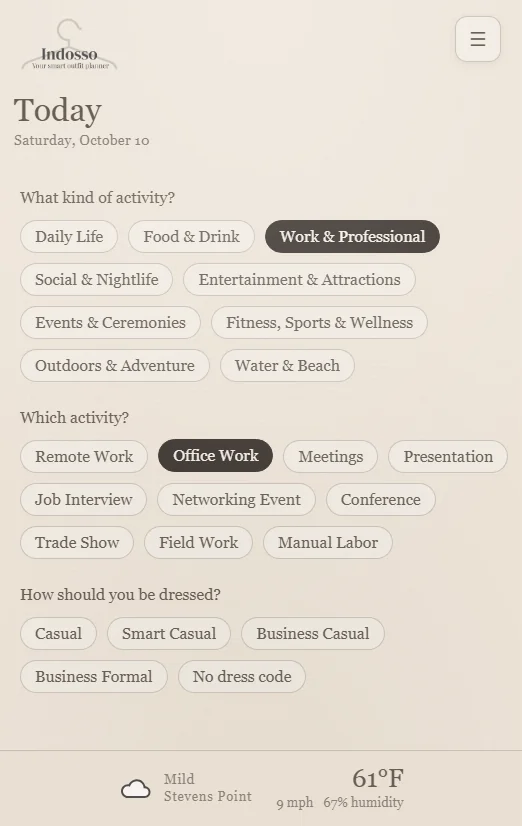
Escolha uma categoria de atividade, como Vida diária, Comida e Bebida, Trabalho ou Encontros e saídas.

Depois selecione a atividade específica. Por exemplo: Trabalho → Trabalho de escritório.

O Indosso também pergunta qual é a expectativa de vestimenta. Dependendo da atividade, você pode escolher Casual, Smart Casual, Business Casual, Business Formal ou Sem código de vestimenta.

“Trabalho de escritório” e “Business Casual” selecionados em “Hoje”

Etapa 2 de 5

Explore suas opções de looks.

O Indosso considera suas roupas, o clima local, a atividade, a expectativa de vestimenta e seu histórico de looks para montar combinações adequadas com seu próprio guarda-roupa.

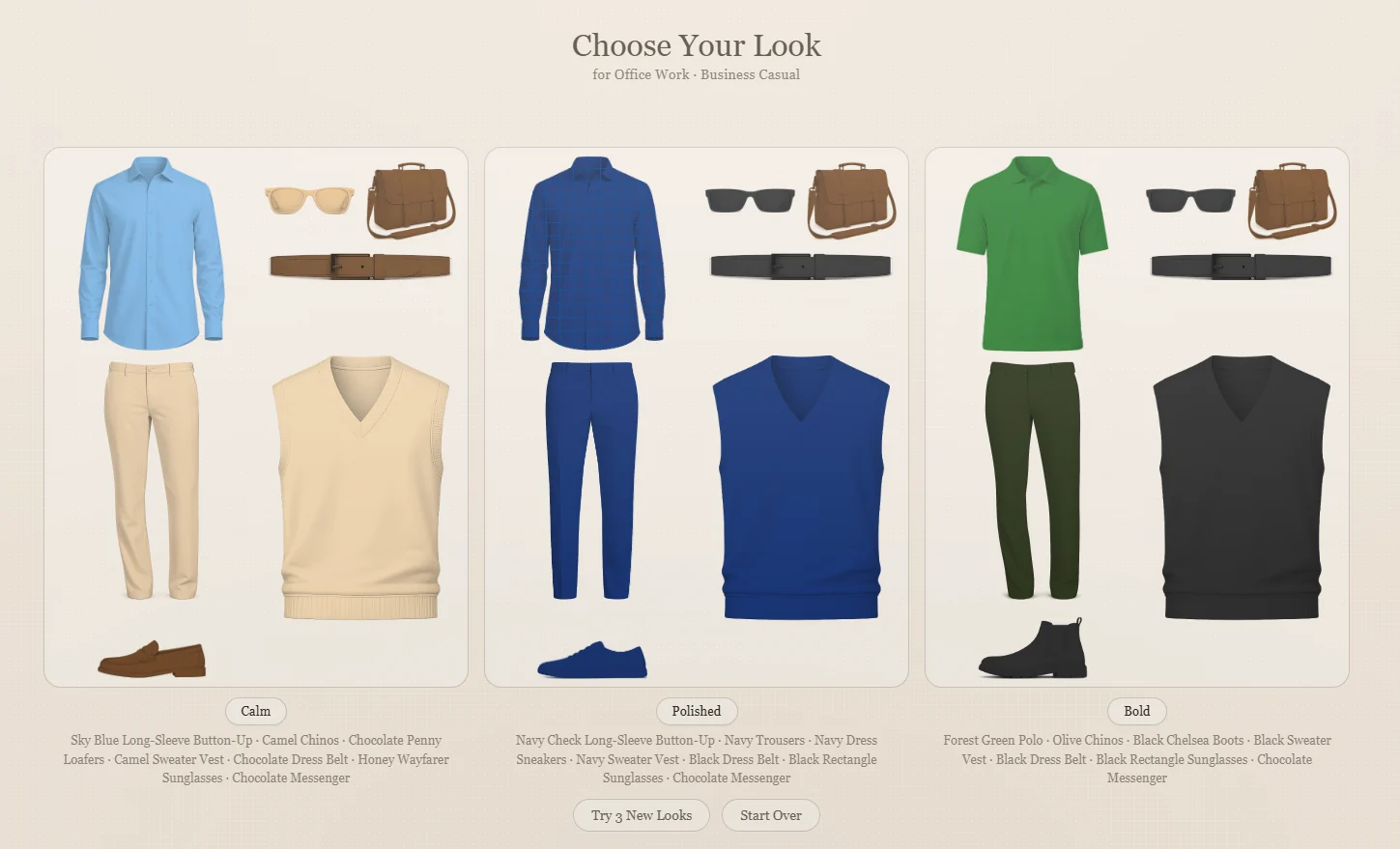
Você recebe até três propostas de estilo:

  • Tranquilo: Uma proposta mais discreta e sóbria.
  • Elegante: Uma proposta mais refinada e bem composta.
  • Ousado: Uma proposta mais expressiva.

Cada look mostra as peças e os acessórios individualmente, com suas descrições, para você saber exatamente o que vestir.

Sugestões Tranquilo, Elegante e Ousado na tela “Escolha seu Look”

Etapa 3 de 5

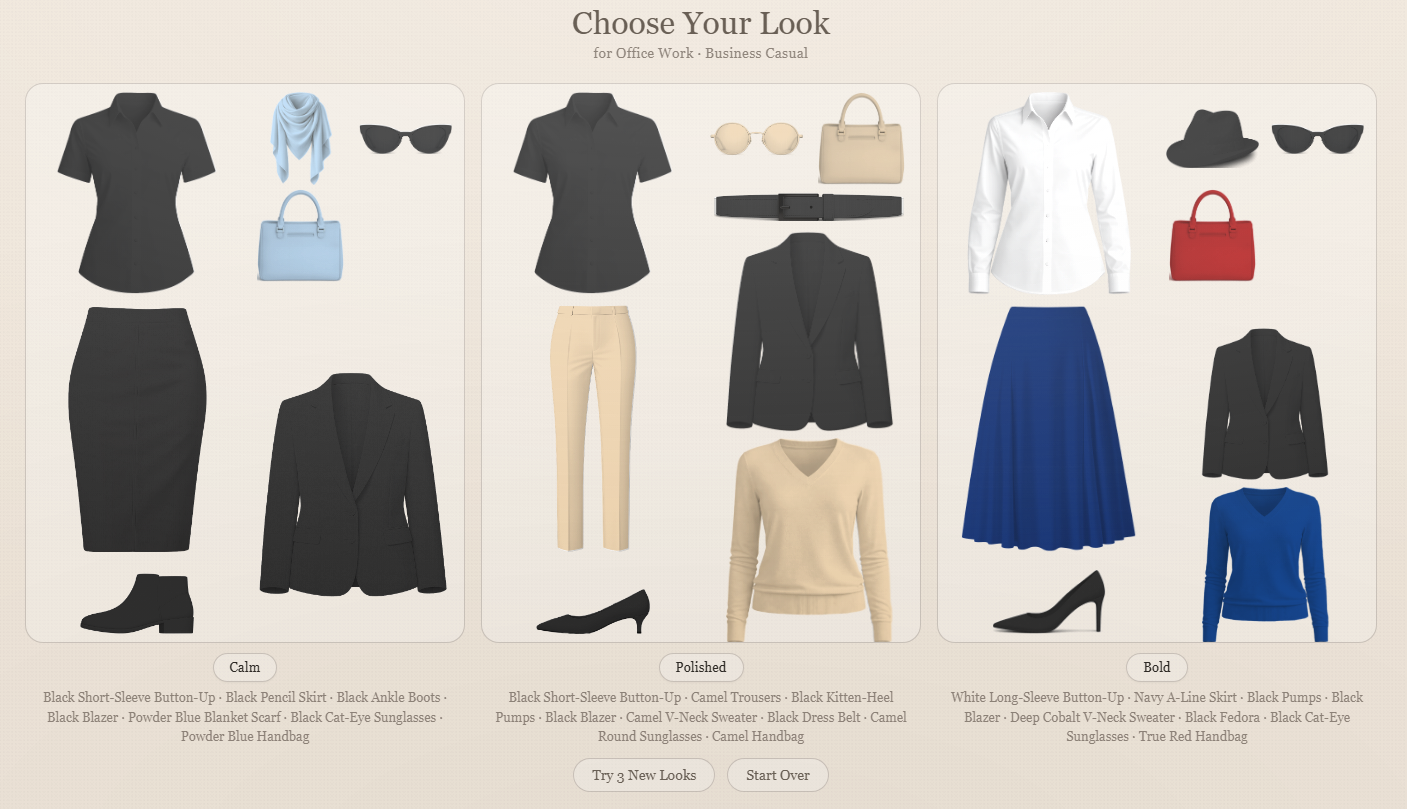
Experimente mais looks.

Não era bem o que você tinha em mente?

Selecione “Tentar 3 novos looks” para explorar mais combinações do seu guarda-roupa.

Continue pelas opções disponíveis até encontrar algo de que goste. Se nenhum look novo aparecer, toque de novo em “Tentar 3 novos looks” para recomeçar a rodada.

Três novos looks em “Escolha seu Look” depois de “Tentar 3 novos looks”

Etapa 4 de 5

Fazer uma Mudança.

Encontrou um look que quase funciona, mas ainda não está do seu jeito?

Selecione o look e escolha “Fazer uma Mudança”.

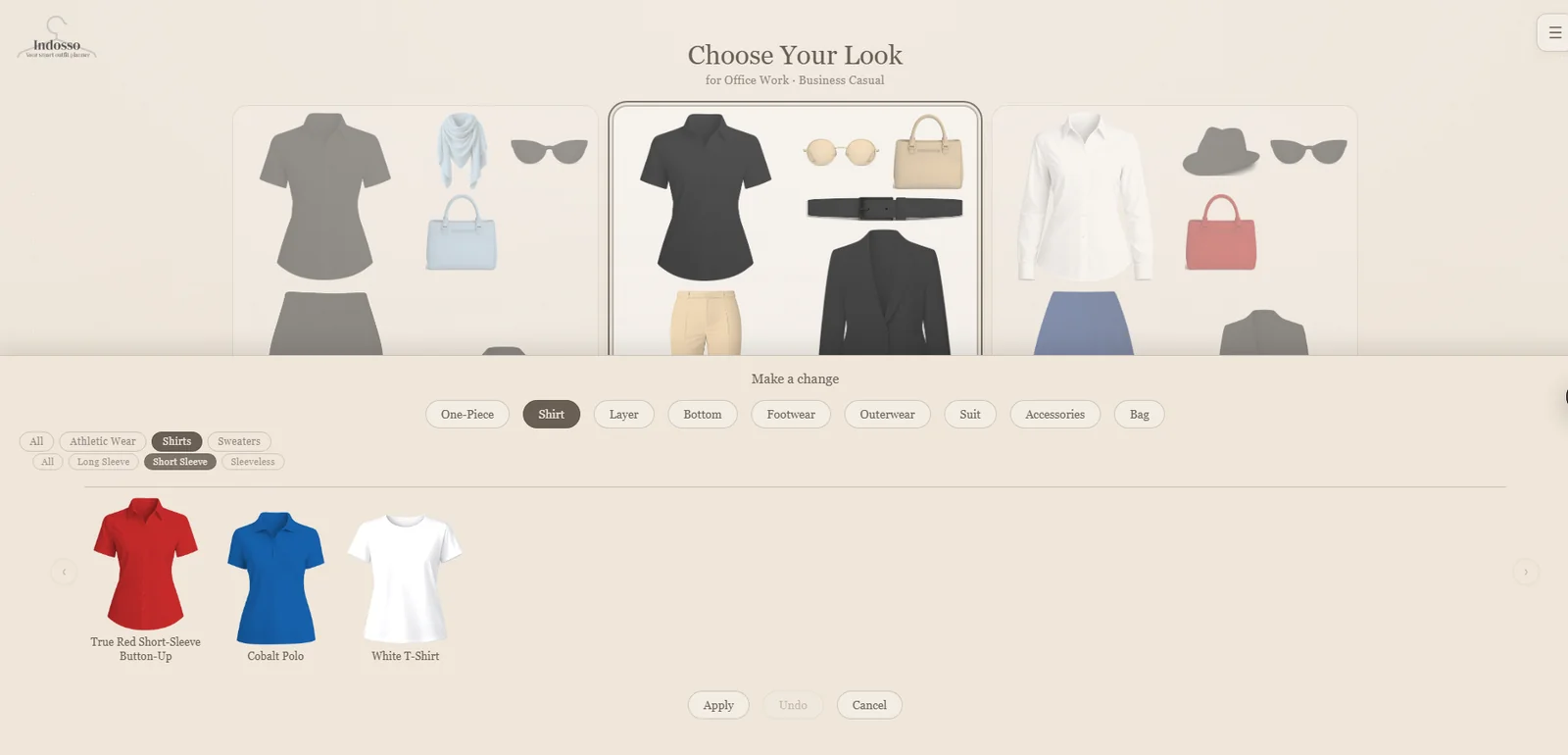
Escolha o tipo de peça que quer mudar, como camisa, camada adicional, calça, calçado ou acessórios. Explore as alternativas disponíveis no seu guarda-roupa, selecione sua favorita e escolha “Aplicar”.

Você pode fazer mais alterações até o look ficar do seu jeito.

Camisas alternativas do guarda-roupa em “Fazer uma Mudança”

Etapa 5 de 5

Usar Hoje ou Salvar para Depois.

Quando gostar do resultado, escolha o próximo passo:

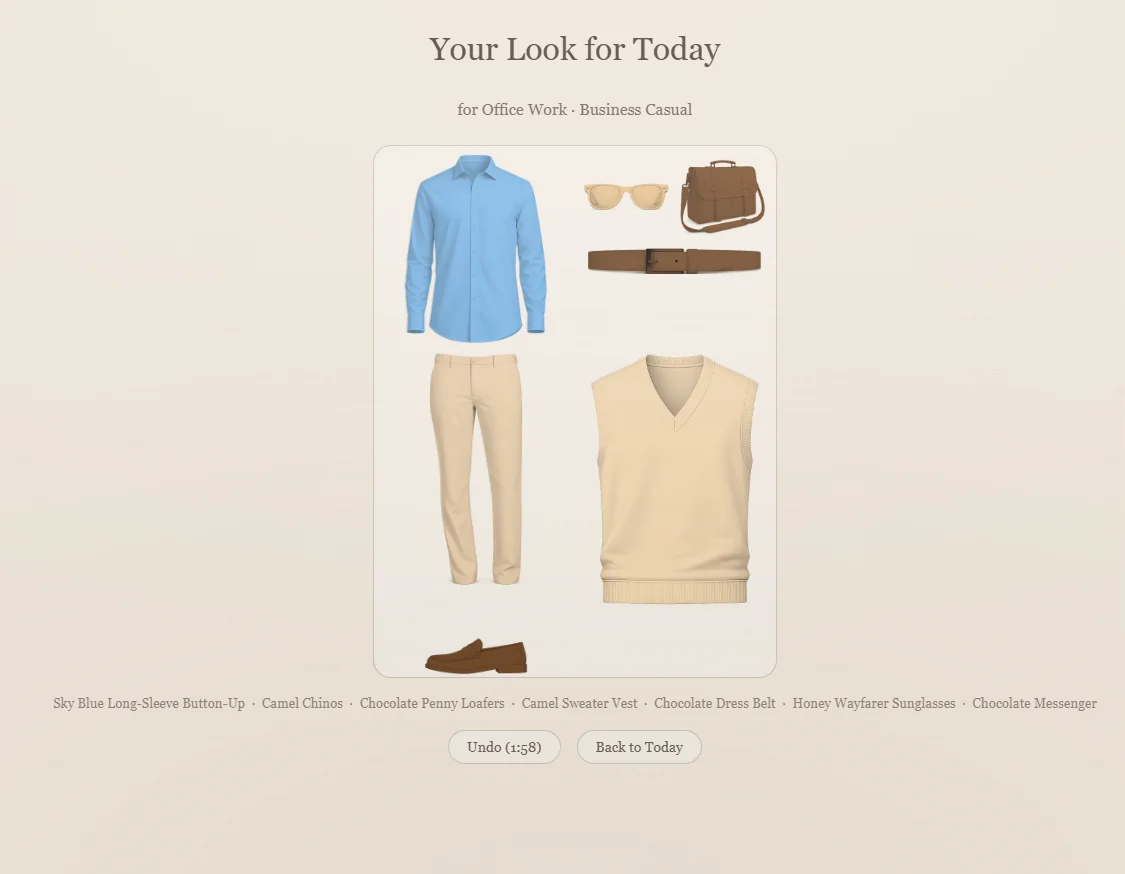
  • Usar Hoje: Confirme que escolheu o look para usar hoje. O Indosso registra isso no seu histórico de uso.
  • Salvar para Depois (Premium): Guarde o look em “Looks salvos” para voltar a ele outro dia.

Mudou de ideia logo depois de confirmar? “Desfazer” permite reverter a ação durante o prazo disponível.

Seu guarda-roupa, suas escolhas. O Indosso faz sugestões, mas a palavra final é sempre sua.

“Seu Look de Hoje” depois de “Usar Hoje”, com “Desfazer”

Recurso Premium

Planejar

Decida antes de o dia chegar. Planeje looks para datas futuras com as roupas do seu guarda-roupa, considerando a atividade, a expectativa de vestimenta e as informações de clima disponíveis.

Etapa 1 de 6

Escolha uma data

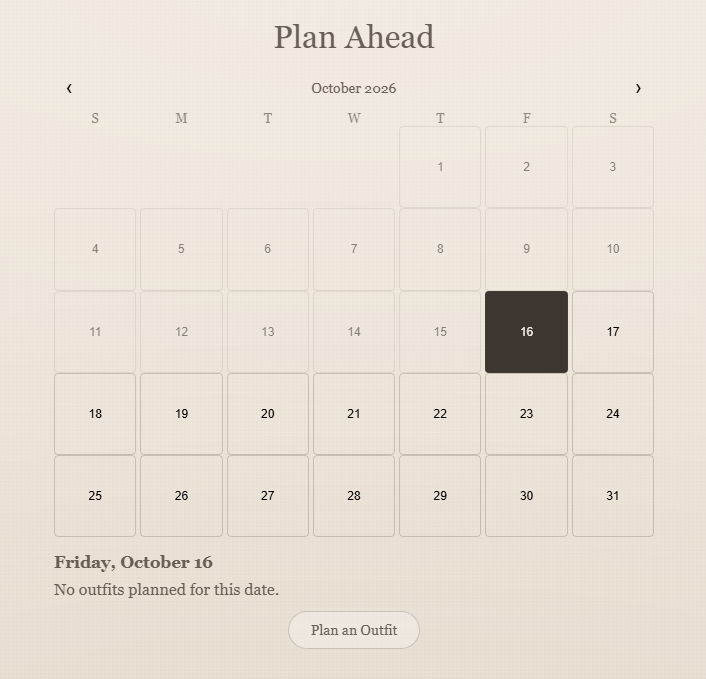
Abra “Planejar” no menu. Selecione uma data futura no calendário e escolha “Planejar um look”. O calendário indica quantos looks já estão planejados para cada data.

O calendário de “Planejar” com uma data futura selecionada

Etapa 2 de 6

Escolha uma atividade

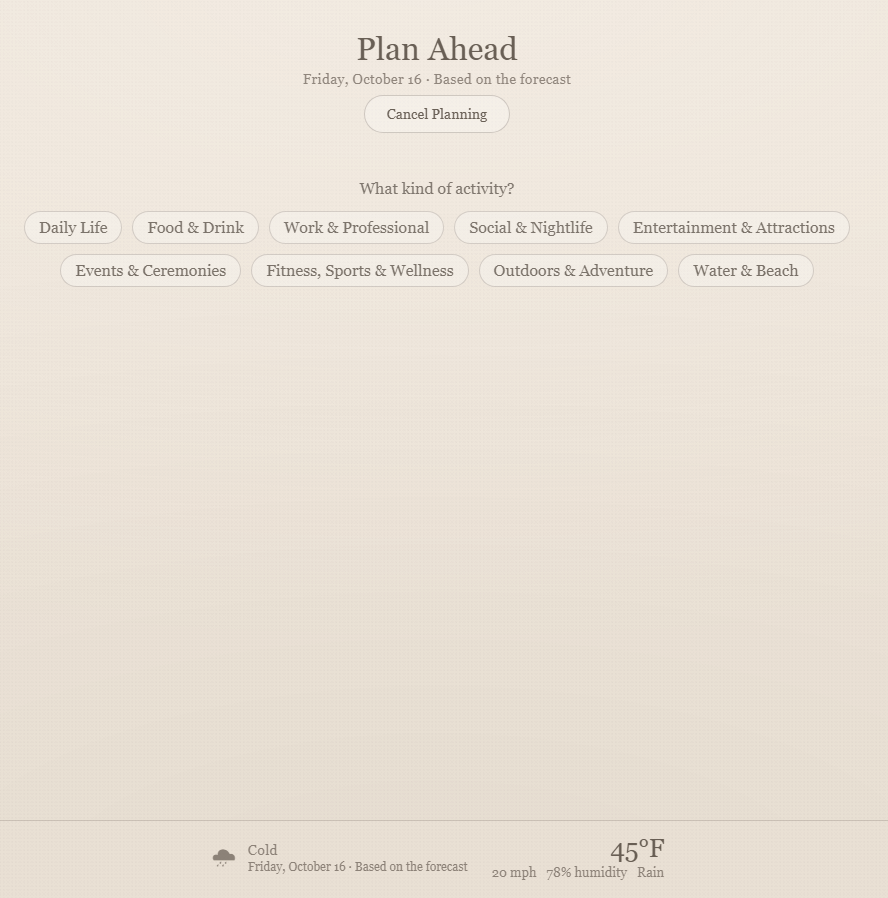
Escolha a categoria, a atividade específica e a expectativa de vestimenta quando solicitado. Por exemplo: Trabalho → Trabalho de escritório → Business Casual. O Indosso usa a previsão quando disponível ou as condições típicas da estação para datas mais distantes.

Escolha de atividade e expectativa de vestimenta para uma data planejada

Etapa 3 de 6

Explore os looks

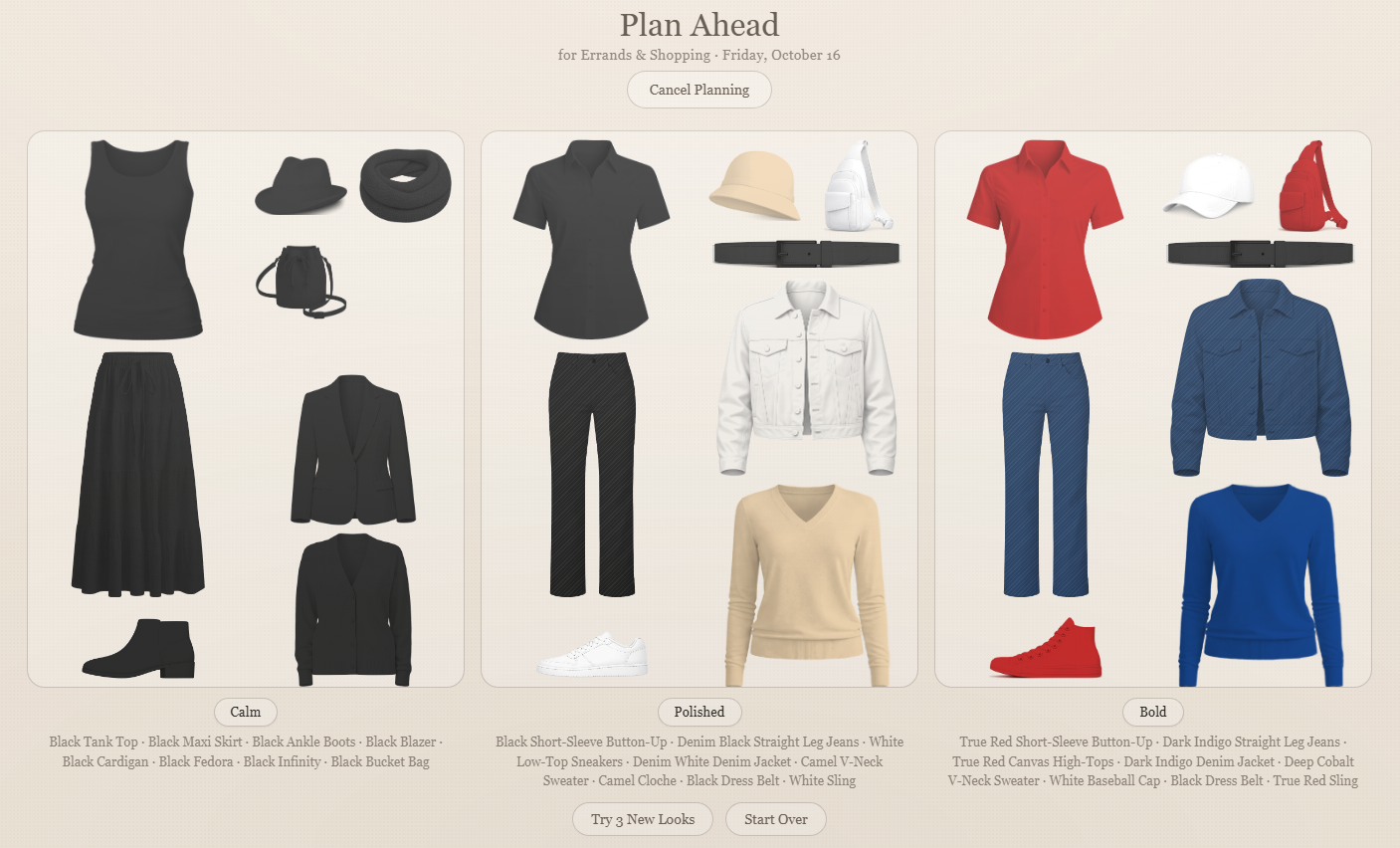
Veja até três sugestões — Tranquilo, Elegante e Ousado — montadas com seu guarda-roupa. Escolha “Tentar 3 novos looks” para outras combinações, conforme as possibilidades das suas roupas.

Sugestões Tranquilo, Elegante e Ousado para uma data planejada

Etapa 4 de 6

Deixe do seu jeito

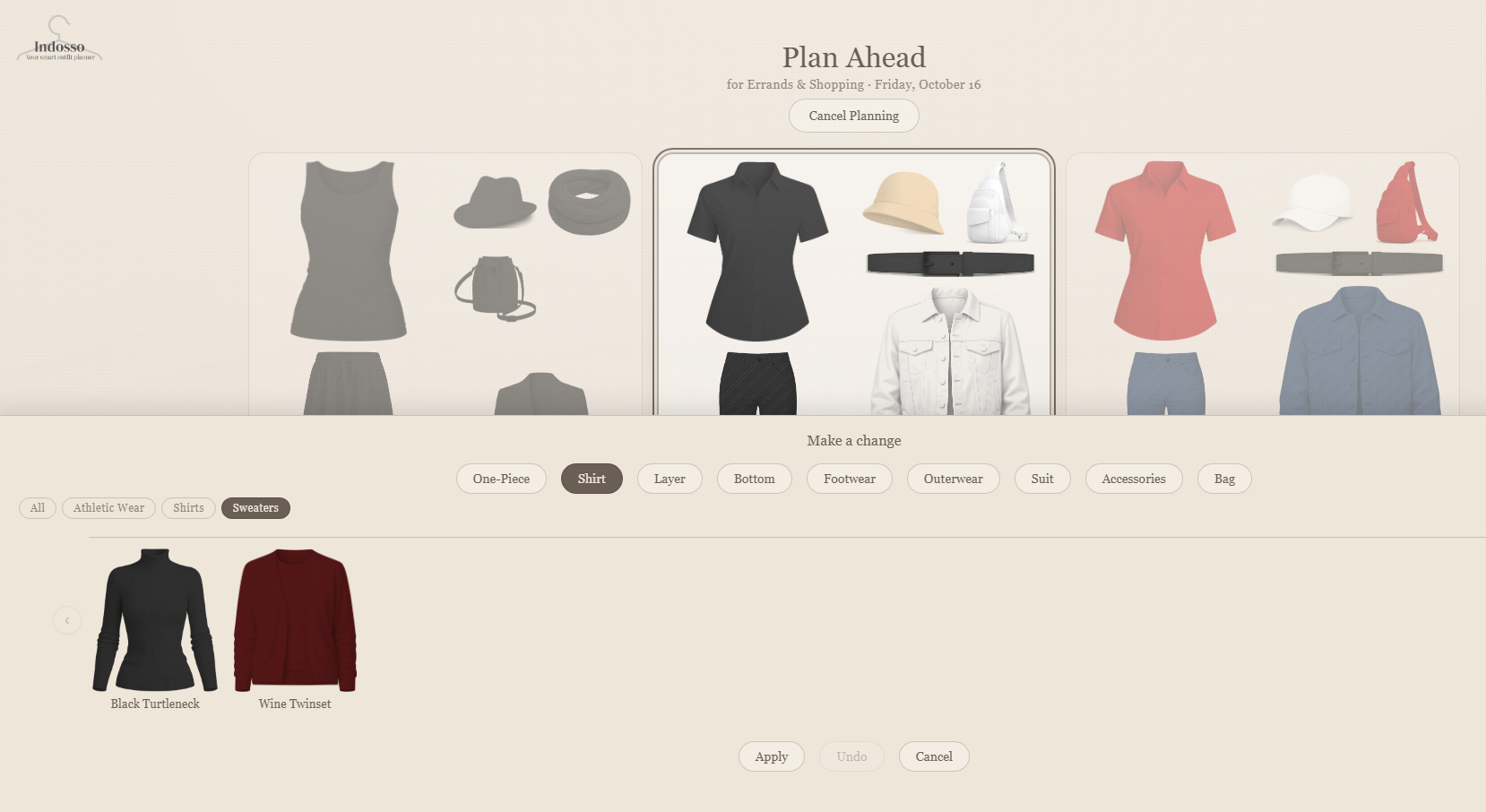
Selecione um look sugerido. Se quiser ajustá-lo, use “Fazer uma Mudança” para mudar peças ou acessórios antes de confirmar o plano. Você mantém o controle do look que escolhe.

“Fazer uma Mudança” em um look para uma data planejada

Etapa 5 de 6

Planeje seu look

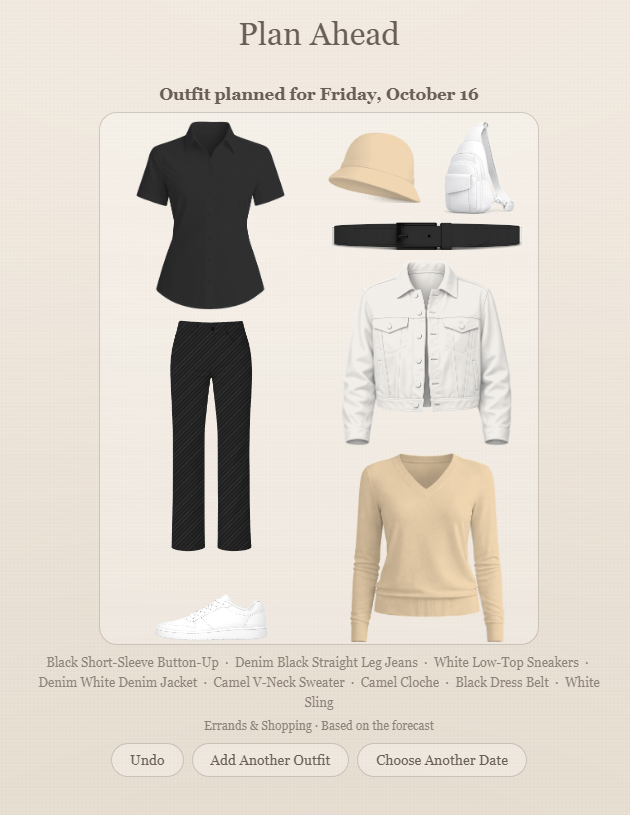
Selecione “Planejar este look” para marcar o look escolhido para a data selecionada. O Indosso confirma o look planejado. Planejar um look não o marca como usado.

Confirmação de um look planejado para uma data

Etapa 6 de 6

Gerencie seus planos

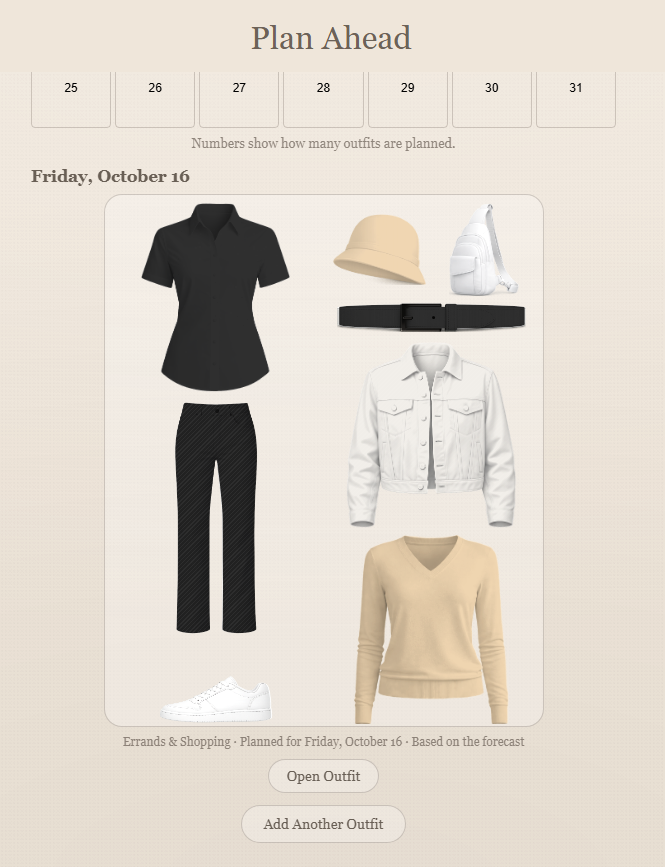
Volte ao calendário de “Planejar” para ver os looks de uma data, escolha “Abrir look” para conferir um, “Adicionar outro look” ou outra data. Dentro de um look planejado, o app também oferece “Mudar data”, “Mudar planos”, “Fazer uma Mudança” e “Remover look”. Uma viagem nas mesmas datas não move automaticamente o look para o planejamento da viagem.

Um look planejado no calendário de “Planejar”

Recurso Premium

Planejar Viagem

Etapa 1 de 6

Informe os detalhes da viagem

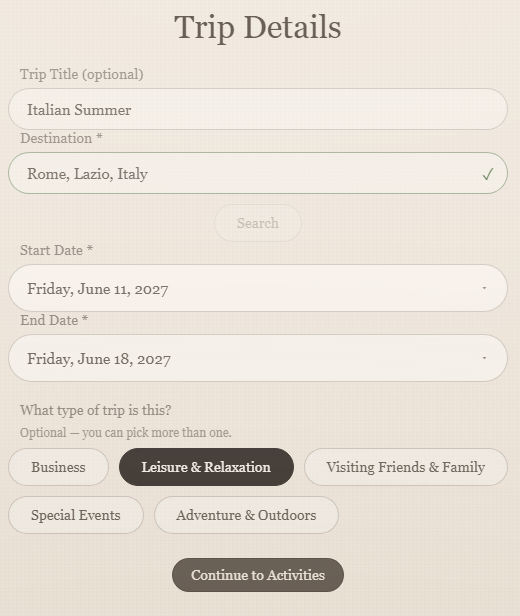
Dê um nome à viagem (opcional), escolha o destino e as datas e selecione o tipo de viagem. Se o fluxo perguntar se você pretende lavar roupa, responda para que o Indosso possa planejar quantidades e repetições adequadas.

Detalhes da viagem com destino, datas e tipo de viagem

Etapa 2 de 6

Escolha suas atividades

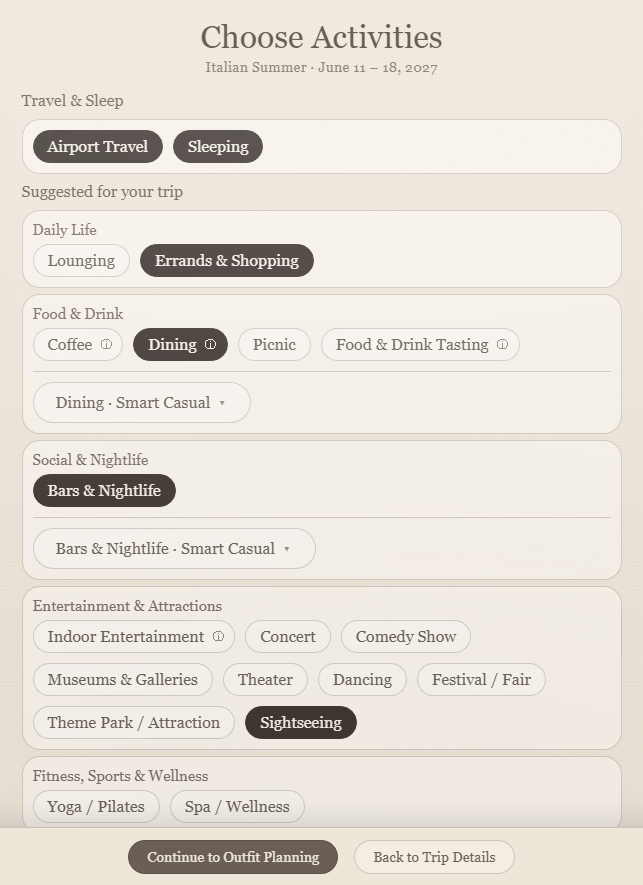
Escolha o que pretende fazer durante a viagem, incluindo deslocamentos e dormir quando necessário. Selecione as atividades relevantes, use os ícones de informação para saber mais e defina a expectativa de vestimenta quando aplicável.

Escolha de atividades para uma viagem

Etapa 3 de 6

Planeje seus looks

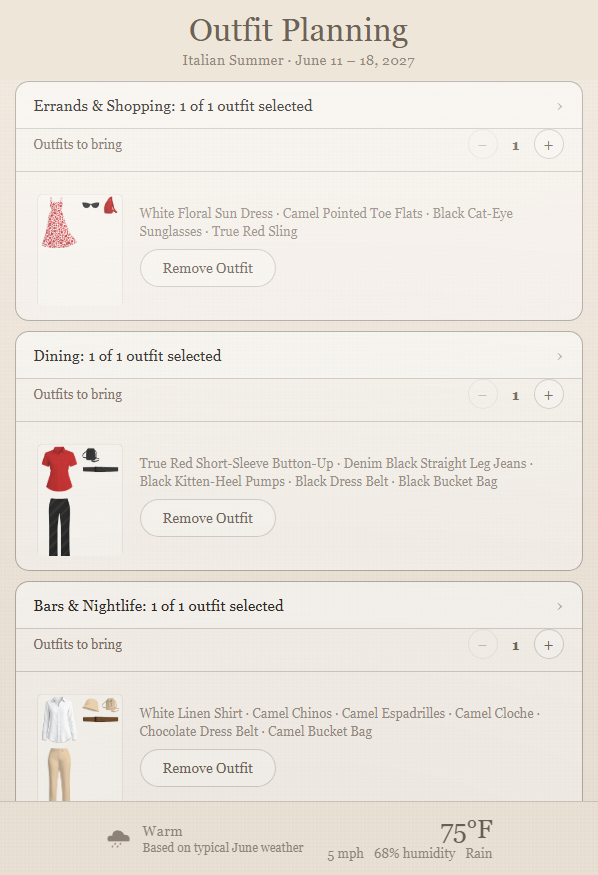
O Indosso organiza as atividades escolhidas em “Planejamento de looks”. Defina quantos looks levar para cada atividade e planeje uma atividade de cada vez. A atividade “Viagem de avião” pode mostrar opções separadas de “Ida” e “Volta”.

“Planejamento de looks” com atividades e metas de looks

Etapa 4 de 6

Escolha e salve os looks

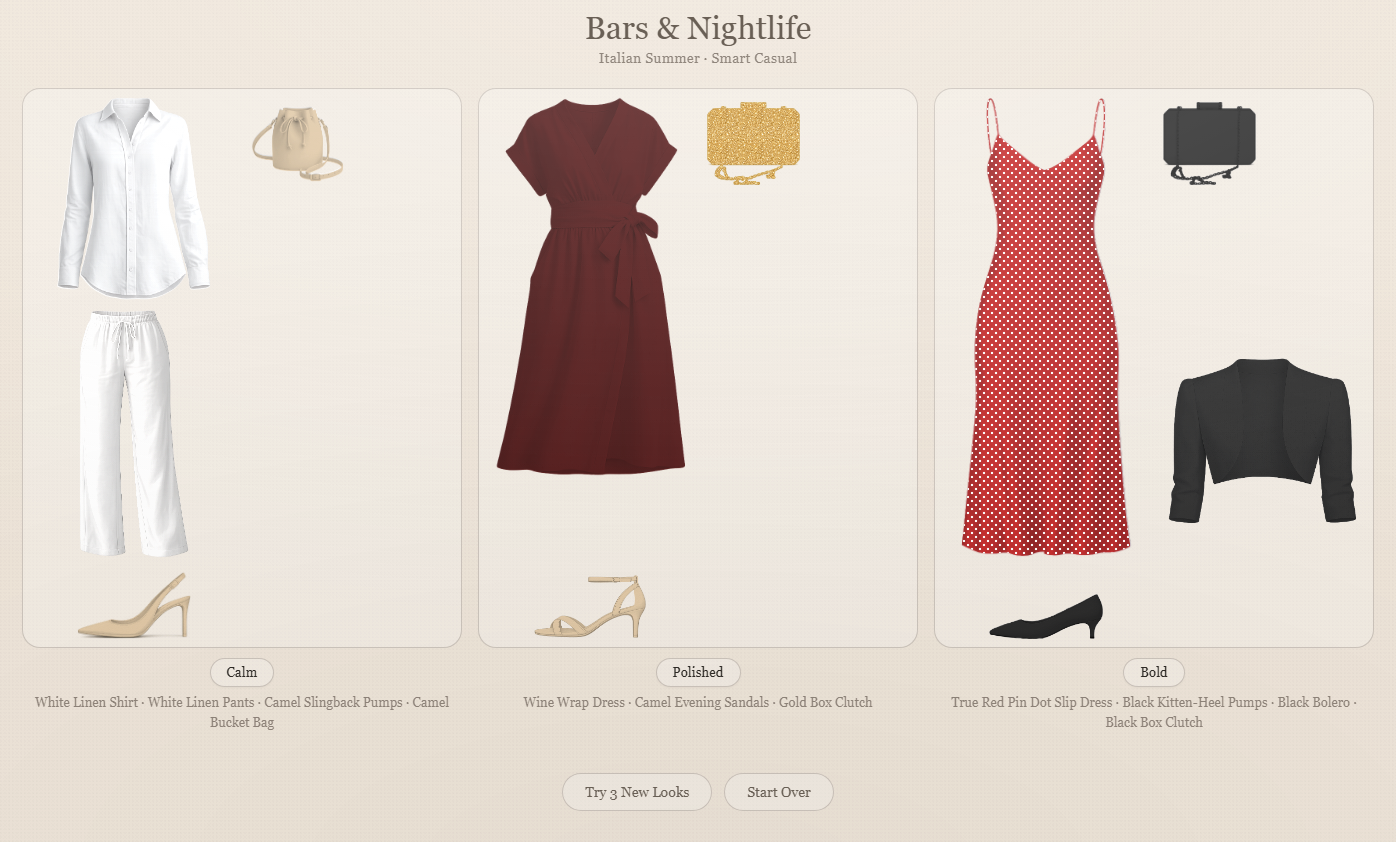
Para cada atividade, explore até três opções: Tranquilo, Elegante e Ousado. Escolha “Tentar 3 novos looks” para ver mais combinações ou “Fazer uma Mudança” para ajustar uma peça. Salve o look para a atividade correspondente da viagem e continue planejando. “Planejamento de looks” mostra os looks salvos e seu progresso em relação à meta escolhida.

Opções de looks para uma atividade da viagem

Etapa 5 de 6

Confira sua lista de bagagem

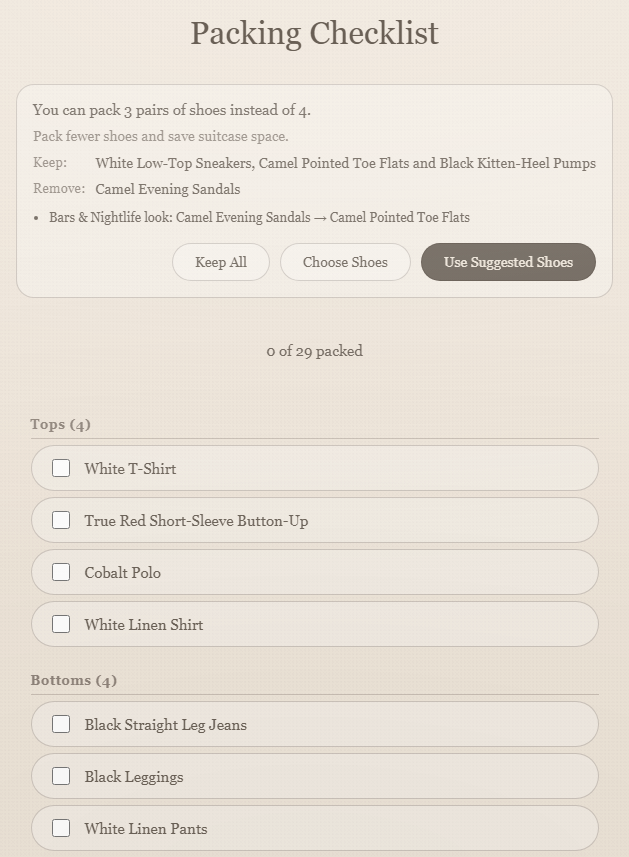
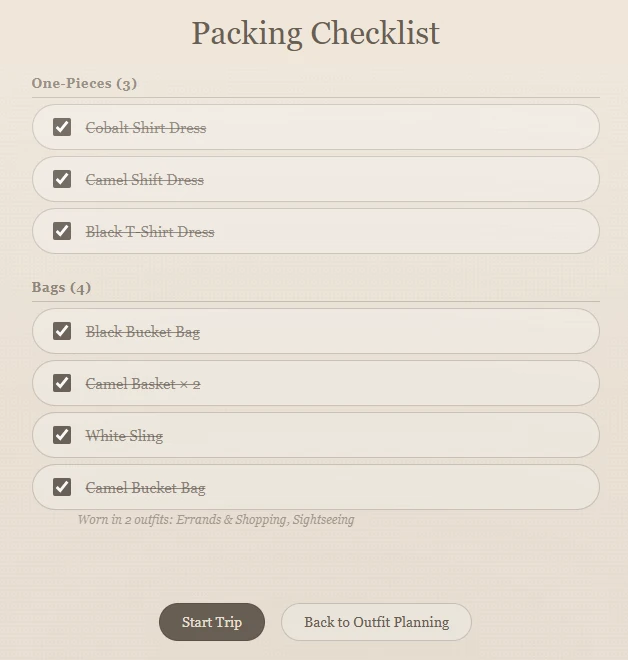
Depois de escolher os looks, abra “Revisar Lista de Bagagem”. O Indosso reúne as peças em uma lista por categoria, incluindo itens complementares como roupas íntimas, roupas de dormir e bolsas quando necessário. Onde indicado, a lista mostra quais looks planejados usam cada peça. Confira as sugestões para reduzir a quantidade de sapatos: “Manter todos”, “Escolher sapatos” ou “Usar sapatos sugeridos”. Marque os itens enquanto faz a mala e ajuste as quantidades disponíveis conforme necessário.

Lista de Bagagem com uma sugestão para levar menos sapatos

Etapa 6 de 6

Inicie sua viagem

Você pode iniciar a viagem a partir da data de partida, desde que ela tenha pelo menos um look salvo completo. Não é preciso marcar a lista de bagagem antes. Escolha “Iniciar Viagem” e confirme. Você passa de “Planejar Viagem” para o modo separado “Viagem Ativa”, em que os looks usam as roupas levadas na viagem.

Iniciar Viagem

Salvar Viagem e Retomar Planejamento

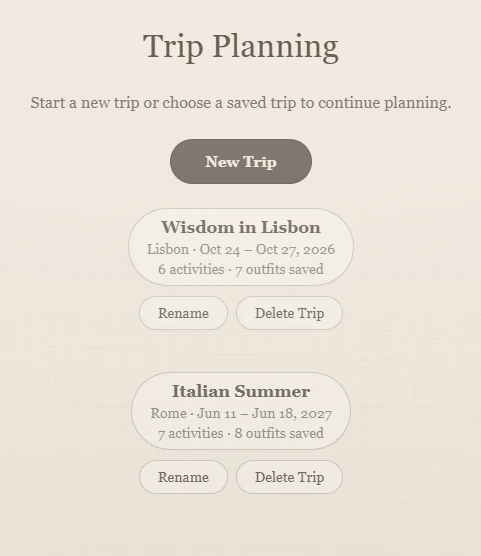
Você não precisa terminar o planejamento de uma só vez. Escolha “Salvar Viagem” e depois volte por “Viagem → Planejar Viagem → Retomar Planejamento”, selecione a viagem salva e continue.

“Retomar Planejamento” mostrando viagens salvas

Recurso Premium

Viagem Ativa

Etapa 1 de 6

Comece sua viagem

Você pode iniciar a viagem a partir da data de partida, desde que ela tenha pelo menos um look salvo completo; marcar a lista de bagagem é opcional. Selecione “Iniciar Viagem” e confirme. O Indosso entra em “Viagem Ativa” e usa as roupas que você colocou na mala para essa viagem, em vez de todo o guarda-roupa.

Entrada em “Viagem Ativa”

Etapa 2 de 6

Escolha uma atividade

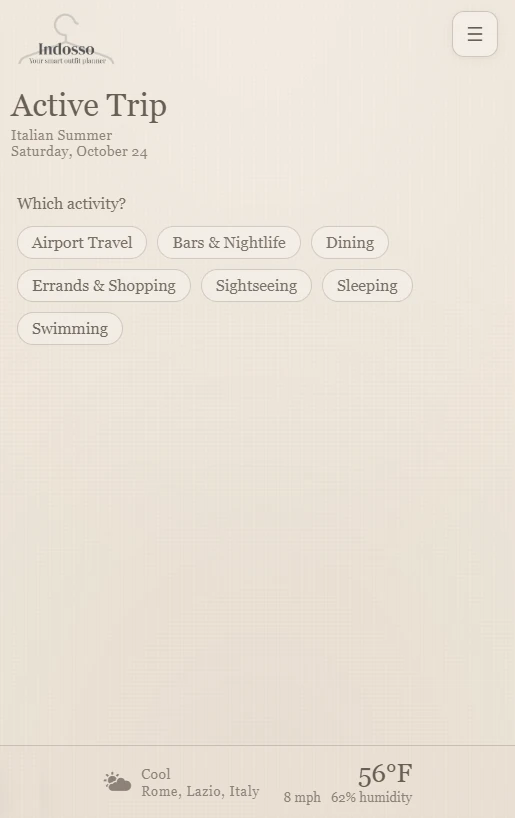
Na tela “Viagem Ativa”, escolha o que vai fazer entre as atividades planejadas para a viagem.

Escolha de uma atividade na tela “Viagem Ativa”

Etapa 3 de 6

Vista-se

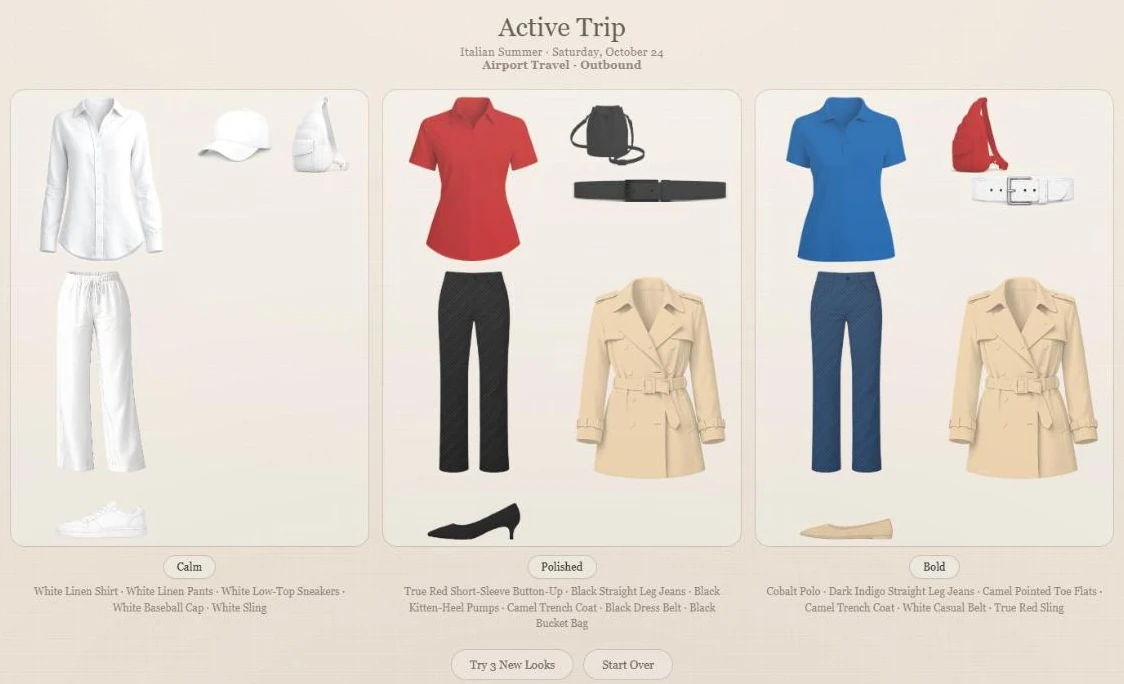
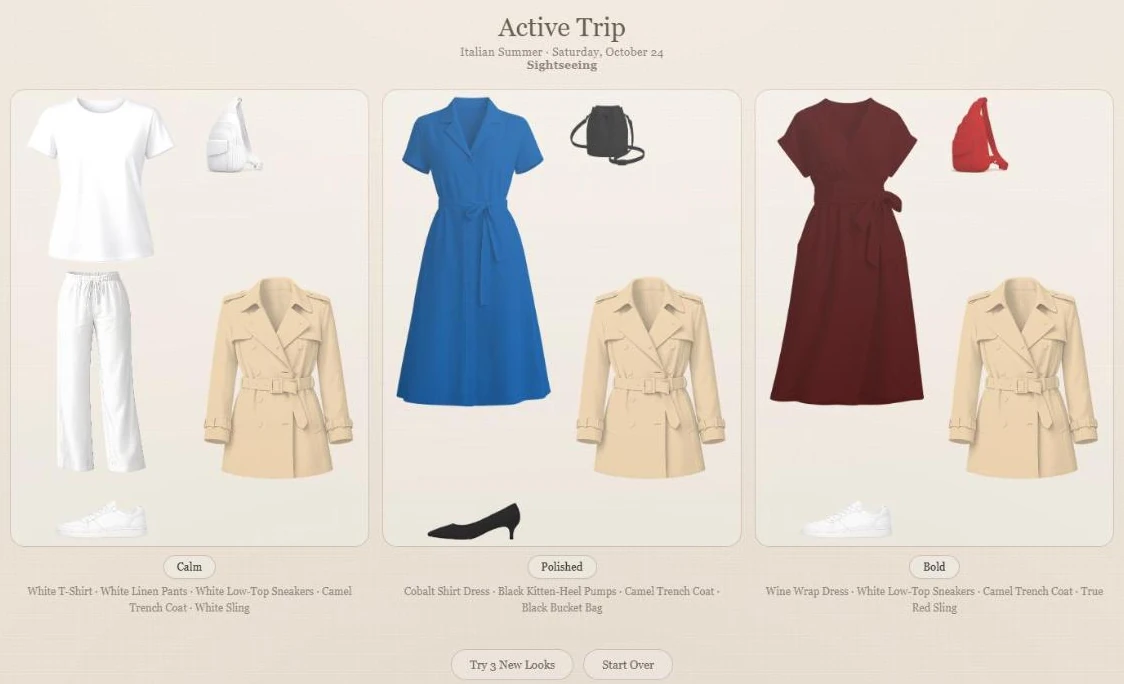
O Indosso sugere até três looks — Tranquilo, Elegante e Ousado — usando as roupas da mala e as condições relevantes da viagem. Confira as opções antes de decidir o que vestir.

Looks montados com as roupas da mala

Etapa 4 de 6

Deixe do seu jeito

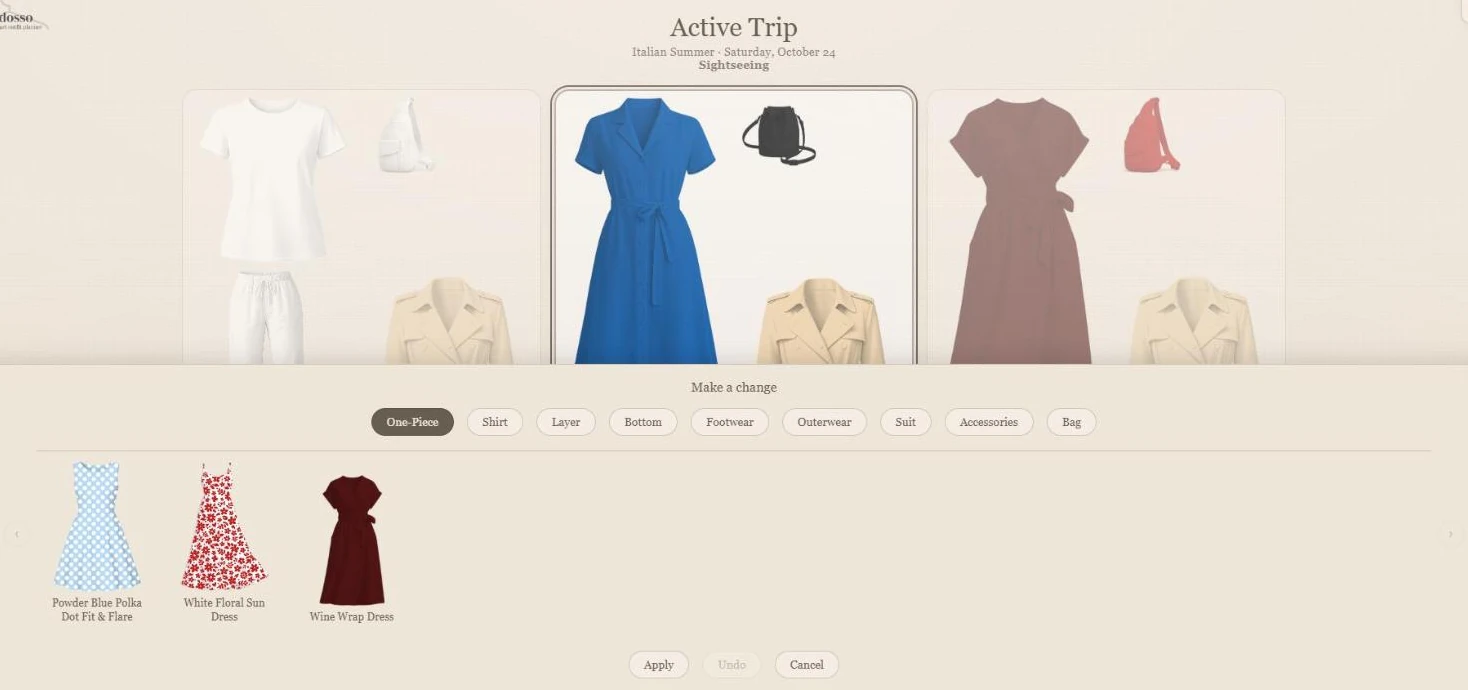
Use “Tentar 3 novos looks” para explorar outras combinações ou “Fazer uma Mudança” para substituir peças por outras disponíveis na mala. Selecione o look que quer usar. As peças deixadas no guarda-roupa de casa não estão disponíveis para essas alterações enquanto a viagem estiver ativa.

“Fazer uma Mudança” com as roupas da mala

Etapa 5 de 6

Malas para Voltar para Casa

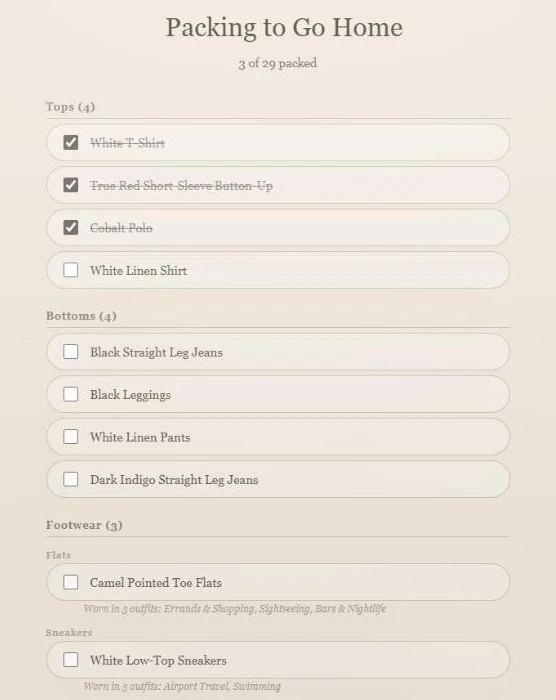
Ao preparar a volta, abra “Viagem → Lista de Bagagem”. Confira a lista “Malas para Voltar para Casa” e marque seus pertences ao refazer a mala. Essa etapa serve para garantir que você leve suas coisas de volta para casa, não para começar outro plano de viagem.

A lista “Malas para Voltar para Casa”

Etapa 6 de 6

Encerre sua viagem

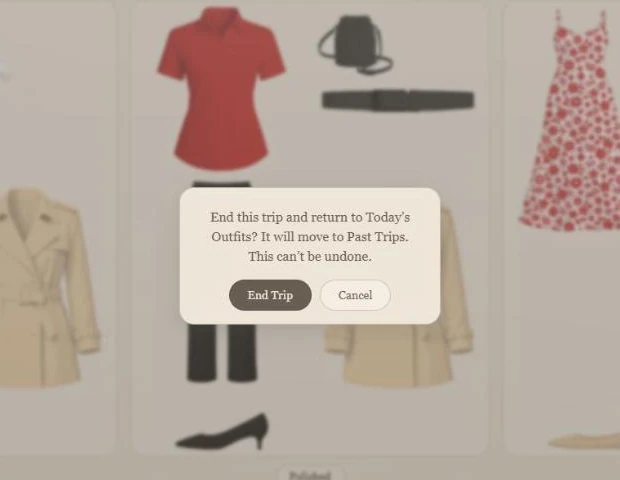
Quando a viagem terminar, escolha “Encerrar Viagem”. O Indosso sai de “Viagem Ativa” e volta à escolha habitual de looks em “Hoje”, com todo o guarda-roupa disponível novamente.

Encerramento de uma viagem

Comece com as roupas que você já tem

Free permite que você use o Indosso de verdade. Premium elimina os limites e acrescenta recursos de planejamento.

Que tal experimentar o Indosso?