So funktioniert’s

Baue deinen Kleiderschrank auf  ·  Zieh dich an  ·  Vorausplanen  ·  Reise planen  ·  Aktive Reise

Baue deinen Kleiderschrank auf

Füge zuerst Kleidung hinzu, die du schon besitzt. Du musst sie nicht fotografieren. Wähle aus einem integrierten Katalog mit über 500 Kleidungsstücken, über 100 Farben und über 60 Mustern.

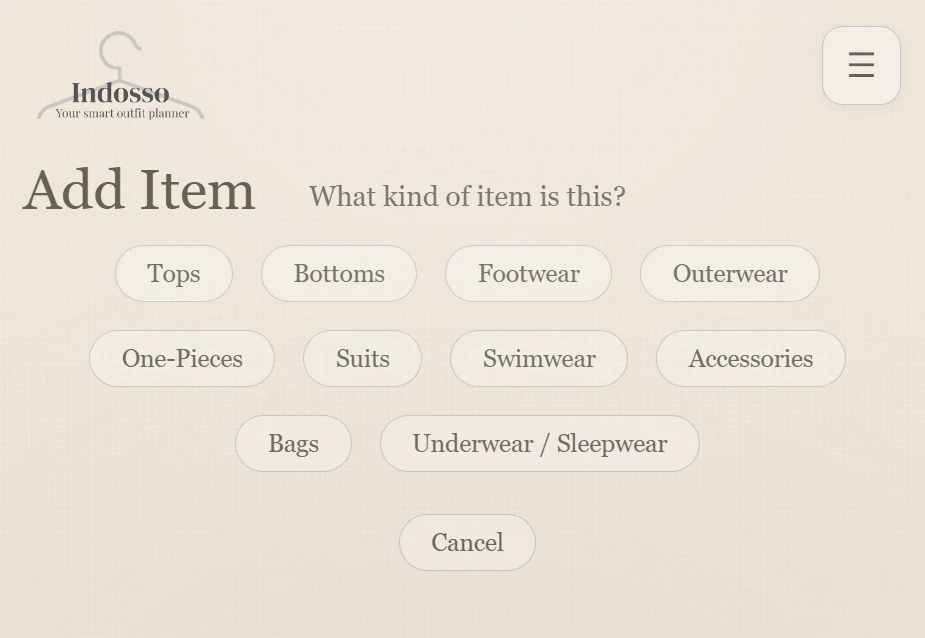
Auswahl einer Kleidungskategorie unter „Artikel hinzufügen“

Schritt 1 von 4

Wähle eine Kleidungskategorie.

Wähle „Artikel hinzufügen“ in deinem Kleiderschrank. Indosso fragt, welche Art von Kleidung du hinzufügen möchtest: Oberteile, Unterteile, Schuhe, Jacken & Mäntel, Einteiler, Anzüge, Bademode, Accessoires, Taschen oder Unterwäsche / Schlaf.
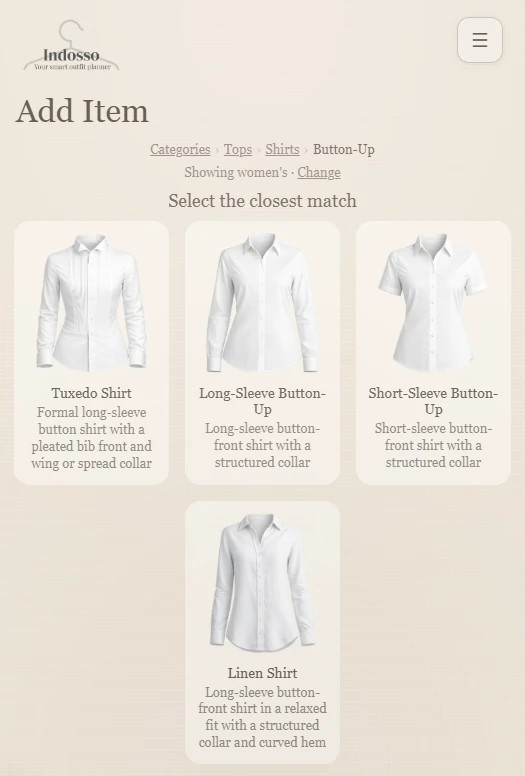
Suche nach einem Hemd mit Knopfleiste im Indosso-Katalog

Schritt 2 von 4

Finde deinen Kleidungsstücktyp.

Wähle „Herren“, „Damen“ oder „Alle anzeigen“, um den Katalog zu durchsuchen. Indosso führt dich anschließend durch genauere Auswahlmöglichkeiten. Das sind nur Filter zum Durchsuchen: Sie schränken nie ein, was du hinzufügen kannst oder welche Outfits Indosso vorschlägt.

So fügst du zum Beispiel ein Hemd mit Knopfleiste hinzu:

  • Wähle „Oberteile“.
  • Wähle „Herren“, „Damen“ oder „Alle anzeigen“.
  • Wähle „Hemden“.
  • Wähle „Durchgeknöpft“.
  • Wähle das Katalogbild, das deinem Hemd am ähnlichsten ist.
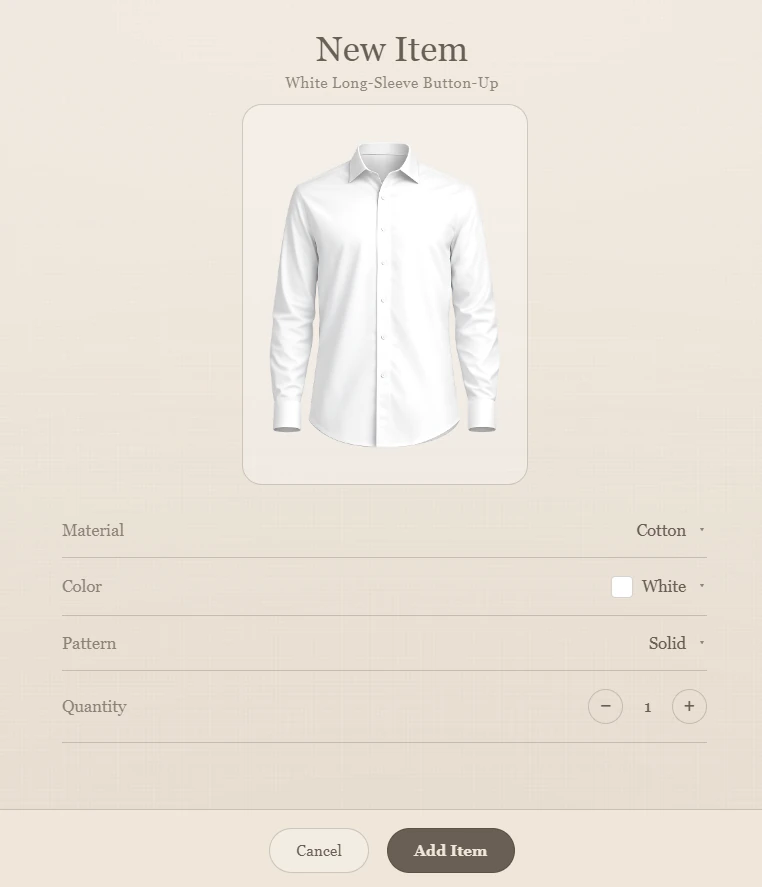
Festlegen von Material, Farbe, Muster und Menge eines Kleidungsstücks

Schritt 3 von 4

Beschreibe dein Kleidungsstück — und füge mehrere Varianten auf einmal hinzu.

Indosso zeigt den ausgewählten Artikel und fragt nach folgenden Angaben:

  • Material: Woraus besteht es? Zum Beispiel aus Baumwolle.
  • Farbe: Welche Farbe hat dein Kleidungsstück?
  • Muster: Ist es einfarbig, gestreift, kariert oder hat es ein anderes verfügbares Muster?
  • Menge: Wie viele Exemplare dieses Kleidungsstücks besitzt du?

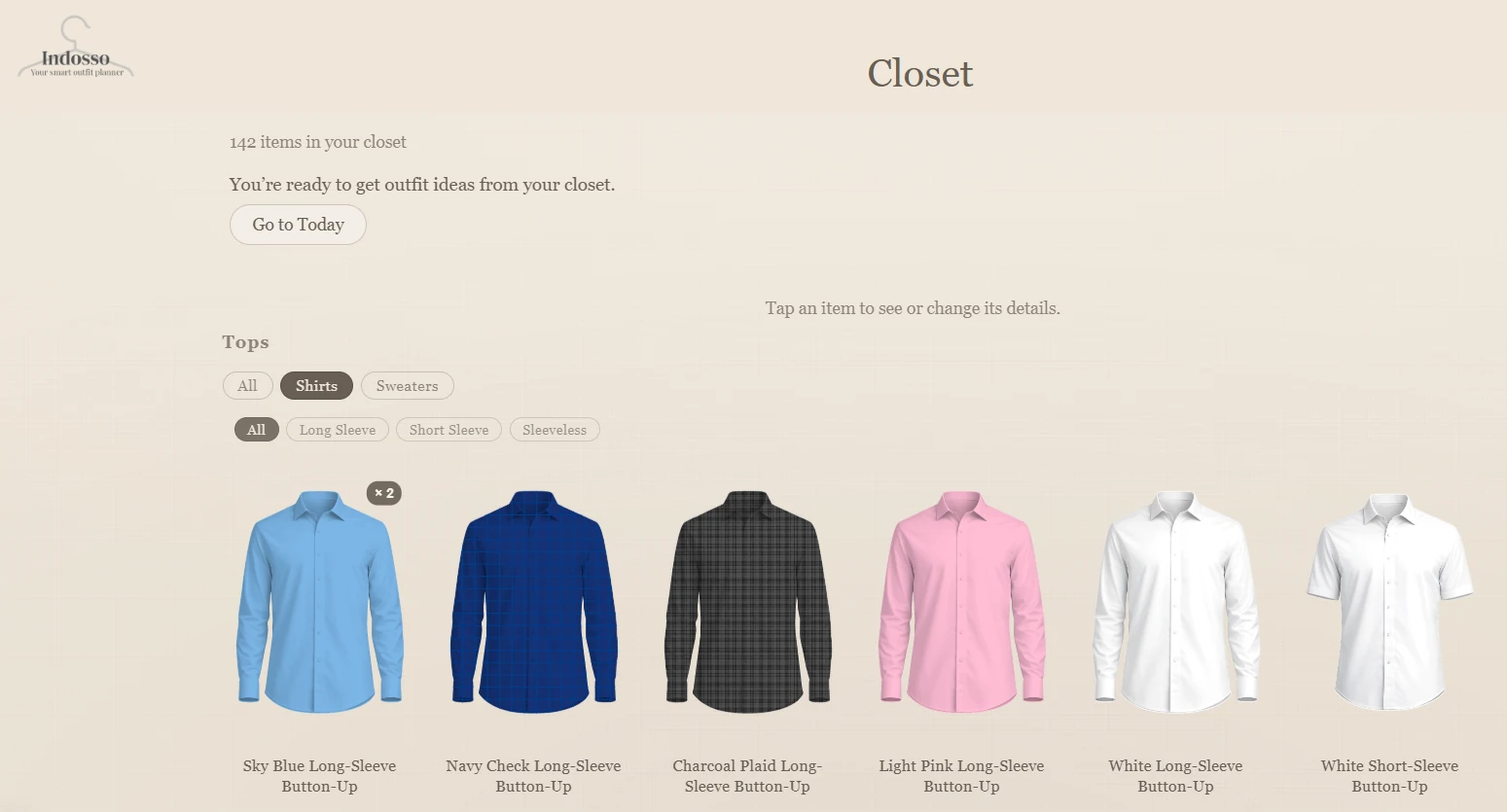
Hast du mehrere Hemden derselben Art in unterschiedlichen Farben oder Mustern? Du musst nicht für jedes neu anfangen. Erhöhe die Menge und wähle dann Farbe und Muster für jedes Exemplar. So kannst du zum Beispiel je ein schwarzes, blaues, graues und weißes Hemd gemeinsam in einem einzigen „Artikel hinzufügen“-Vorgang hinzufügen. Mit wenigen Angaben bildet dein digitaler Kleiderschrank die verschiedenen Varianten ab, die in deinem echten Kleiderschrank hängen.

Mehrere Hemden in einem Vorgang hinzugefügt

Schritt 4 von 4

Füge sie deinem Kleiderschrank hinzu.

Wähle „Artikel hinzufügen“, um das Kleidungsstück oder mehrere Exemplare gemeinsam zu speichern. Indosso zeigt die einzelnen Varianten in deinem digitalen Kleiderschrank.

Wiederhole den Vorgang für deine anderen Kleidungsstücke und Schuhe. Indosso hilft dir dabei, genug Teile für zwei Alltagsoutfits und ein etwas schickeres Outfit zusammenzustellen.

Sobald dein Kleiderschrank bereit ist, kannst du Outfits aus deiner eigenen Kleidung erstellen.

Zieh dich mit Indosso an

Sobald du genug Kleidung zu deinem digitalen Kleiderschrank hinzugefügt hast, kannst du sehen, was Indosso daraus zusammenstellt.

Schritt 1 von 5

Sag Indosso, wofür du dich anziehst.

Öffne das Menü und wähle „Outfits für heute“.

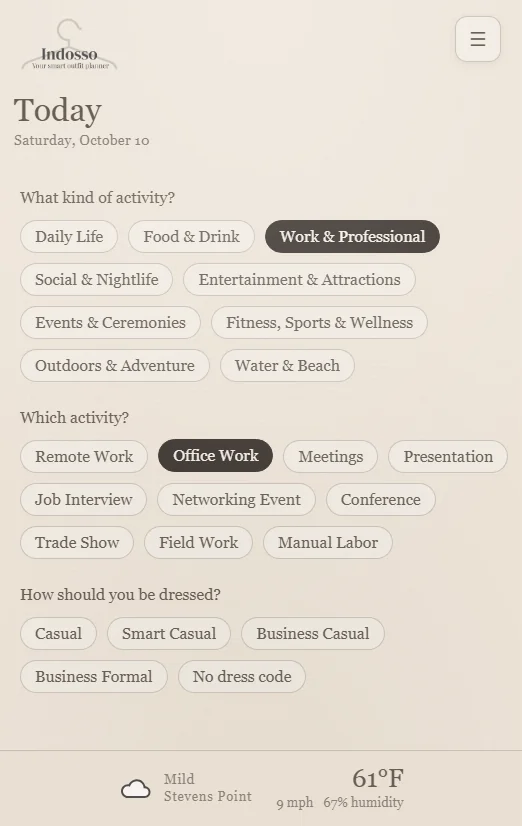
Wähle eine Aktivitätskategorie, zum Beispiel Alltag, Essen & Trinken, Arbeit & Beruf oder Treffen & Ausgehen.

Wähle anschließend deine konkrete Aktivität. Zum Beispiel: Arbeit & Beruf → Büroarbeit.

Indosso fragt auch, welche Kleidung erwartet wird. Je nach Aktivität kannst du Lässig, Smart Casual, Business Casual, Business Formal oder Kein Dresscode wählen.

„Büroarbeit“ und „Business Casual“ unter „Heute“ ausgewählt

Schritt 2 von 5

Entdecke deine Outfit-Möglichkeiten.

Indosso berücksichtigt deine Kleidung, das örtliche Wetter, deine Aktivität, die erwartete Kleidung und deinen Outfit-Verlauf, um passende Kombinationen aus deinem eigenen Kleiderschrank zusammenzustellen.

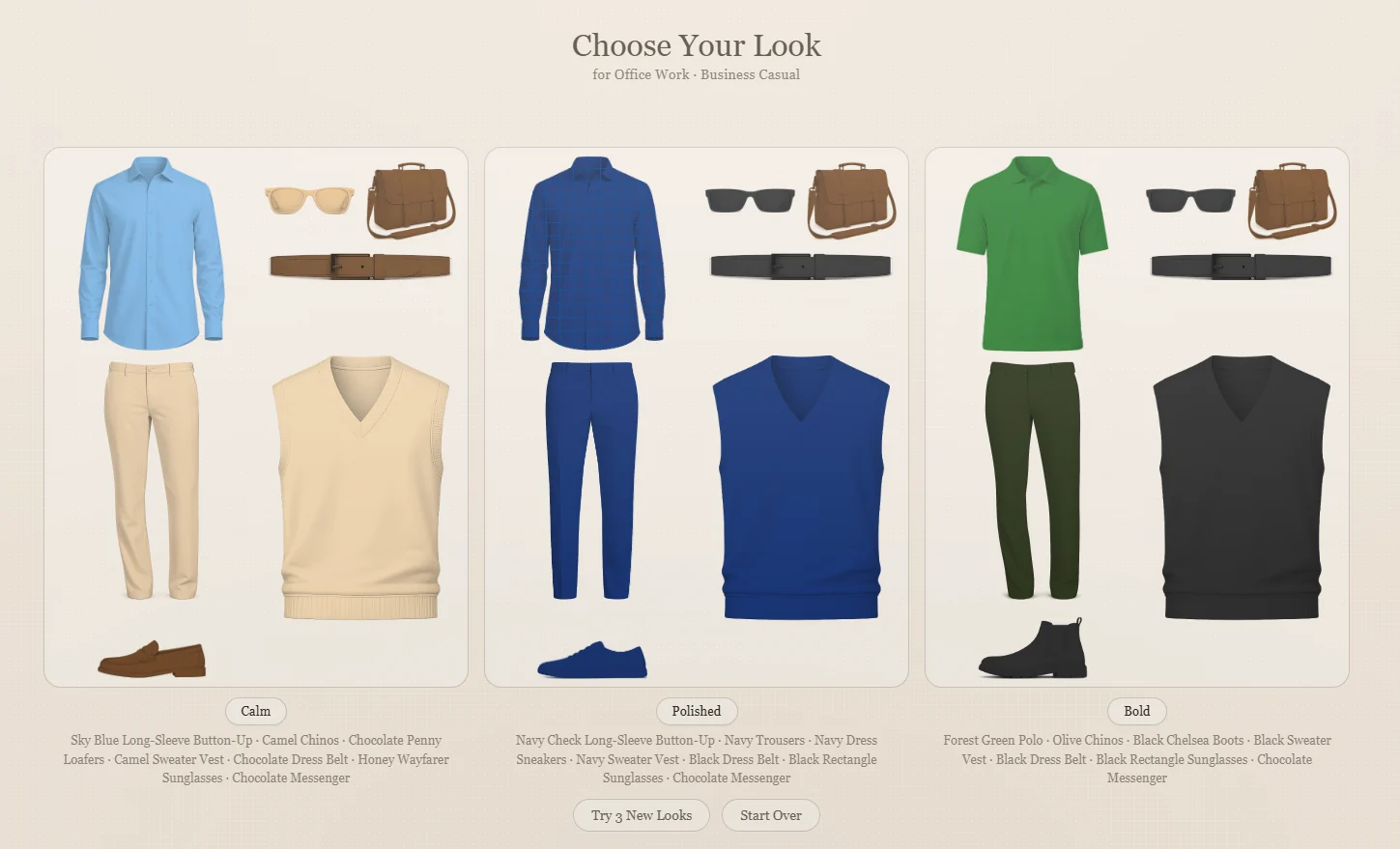
Du erhältst bis zu drei Stilrichtungen:

  • Ruhig: Eine ruhigere, dezentere Richtung.
  • Elegant: Eine elegantere, sorgfältig abgestimmte Richtung.
  • Mutig: Eine ausdrucksstärkere Richtung.

Jedes Outfit zeigt die einzelnen Kleidungsstücke und Accessoires mit ihren Beschreibungen, damit du genau weißt, welche Teile du anziehen kannst.

Die Vorschläge Ruhig, Elegant und Mutig auf dem Bildschirm „Wähle deinen Look“

Schritt 3 von 5

Probiere weitere Looks aus.

Noch nicht ganz das, was du dir vorgestellt hast?

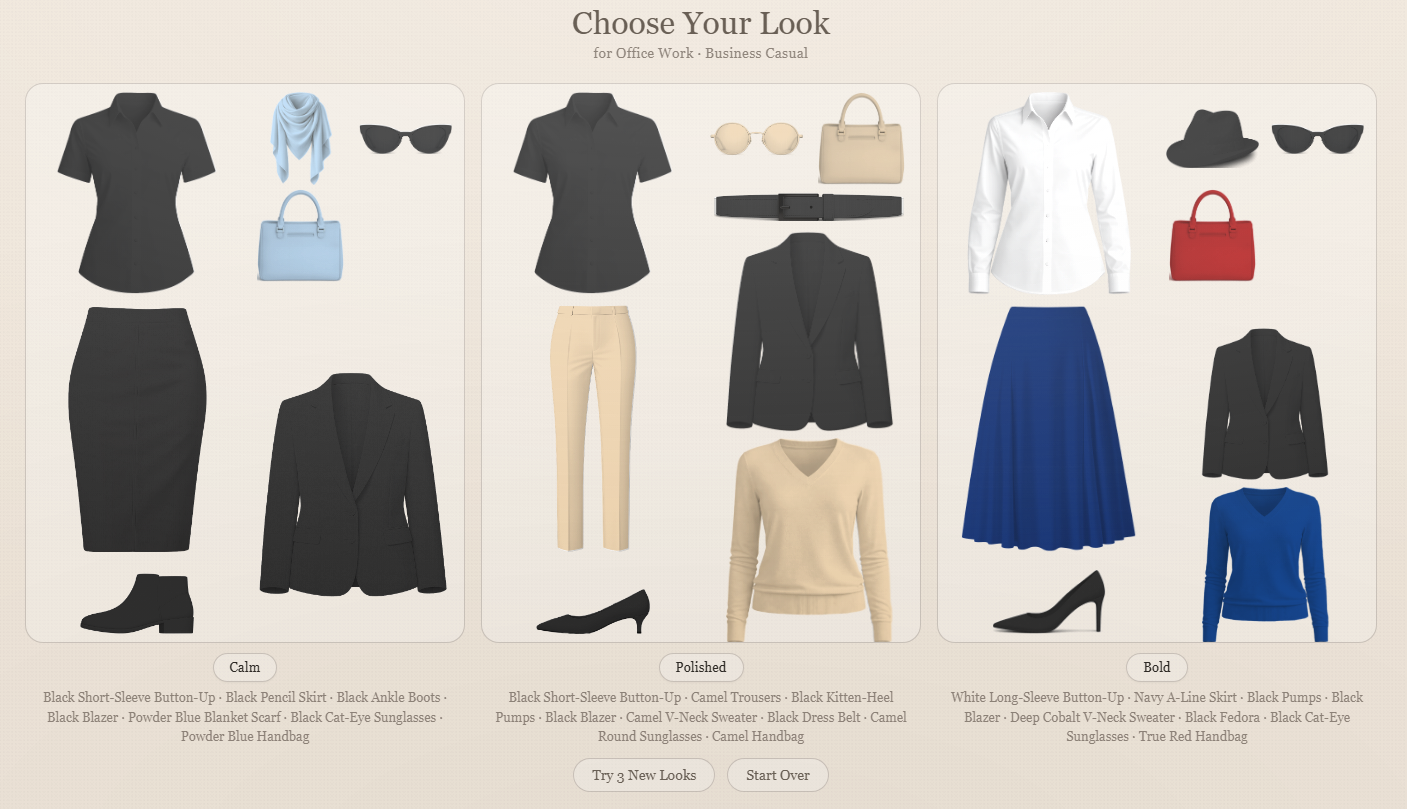
Wähle „3 neue Looks ausprobieren“, um weitere Kombinationen aus deinem Kleiderschrank zu entdecken.

Sieh dir die verfügbaren Möglichkeiten an, bis du etwas findest, das dir gefällt. Wenn keine neuen Looks erscheinen, tippe noch einmal auf „3 neue Looks ausprobieren“, um die Runde neu zu starten.

Drei neue Looks unter „Wähle deinen Look“ nach „3 neue Looks ausprobieren“

Schritt 4 von 5

Änderung vornehmen.

Ein Outfit gefällt dir fast, aber noch nicht ganz?

Wähle das Outfit und anschließend „Änderung vornehmen“.

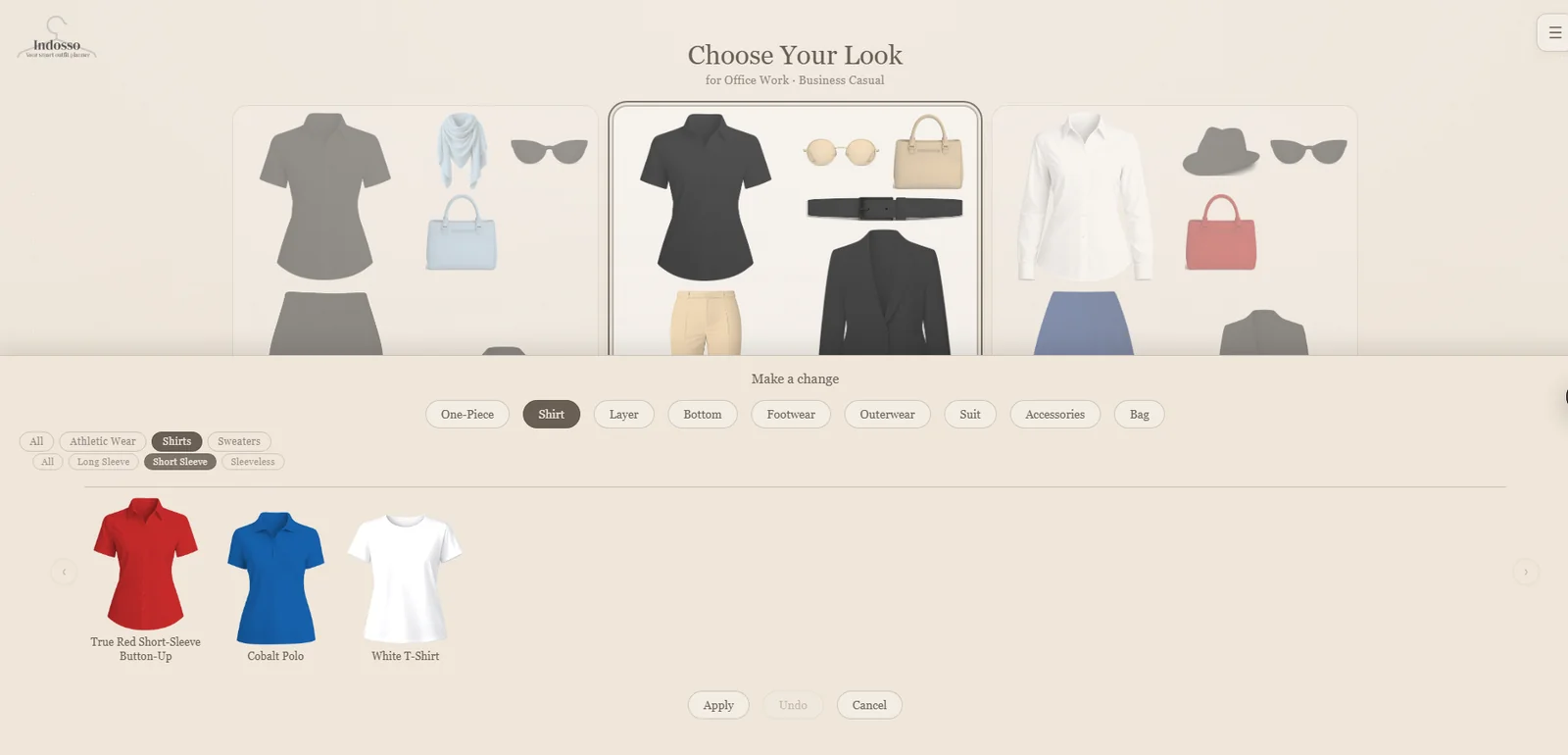
Wähle die Art des Kleidungsstücks, das du ändern möchtest, etwa Hemd, zusätzliche Schicht, Hose, Schuhe oder Accessoires. Sieh dir die verfügbaren Alternativen aus deinem Kleiderschrank an, wähle deinen Favoriten und anschließend „Anwenden“.

Du kannst weitere Änderungen vornehmen, bis sich das Outfit richtig anfühlt.

Andere Hemden aus dem Kleiderschrank unter „Änderung vornehmen“

Schritt 5 von 5

Heute tragen oder Für später speichern.

Wenn du mit deinem Outfit zufrieden bist, entscheide, was du als Nächstes tun möchtest:

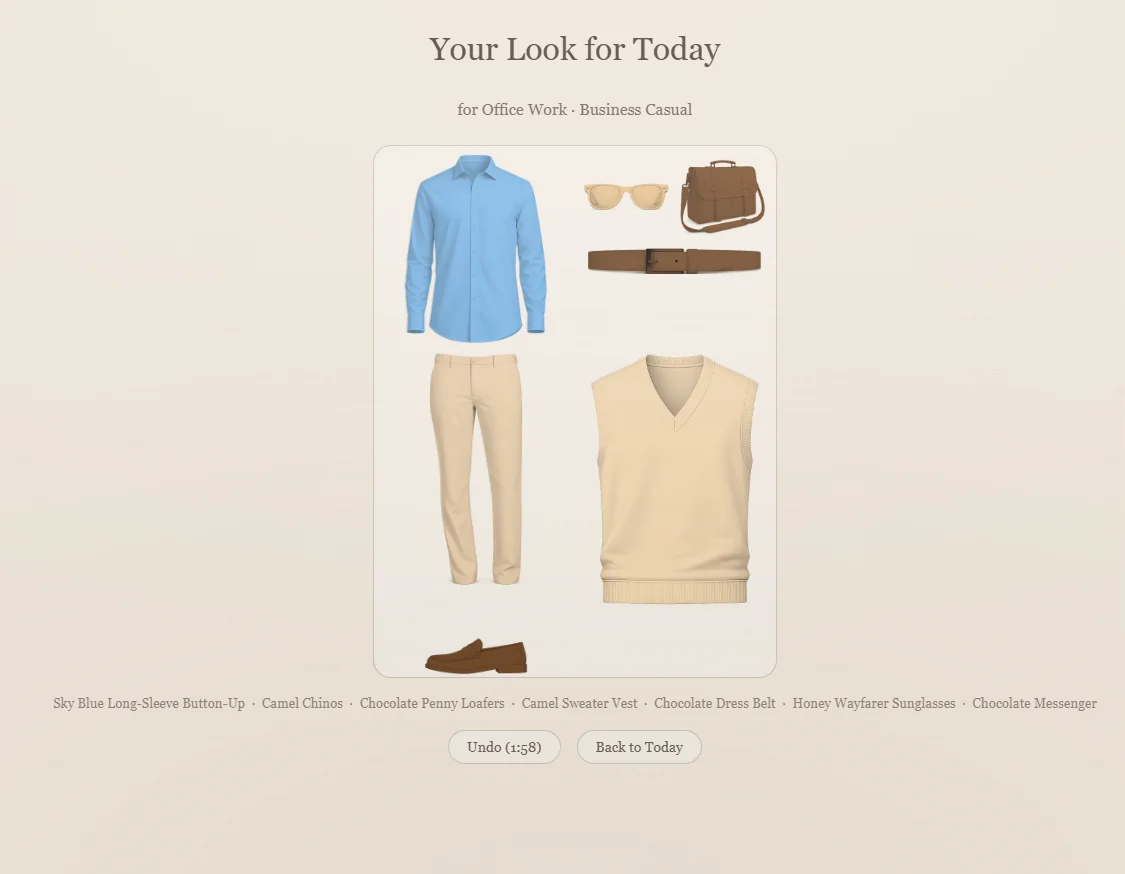
  • Heute tragen: Bestätige, dass du das Outfit heute tragen möchtest. Indosso hält es in deinem Outfit-Verlauf fest.
  • Für später speichern (Premium): Bewahre das Outfit unter „Gespeicherte Outfits“ auf, damit du an einem anderen Tag darauf zurückkommen kannst.

Direkt nach dem Bestätigen anders entschieden? Mit „Rückgängig“ kannst du die Aktion während des verfügbaren Zeitfensters rückgängig machen.

Dein Kleiderschrank, deine Entscheidungen. Indosso macht Vorschläge, aber du hast immer das letzte Wort.

„Dein Look für heute“ nach „Heute tragen“, mit „Rückgängig“

Premium-Funktion

Vorausplanen

Entscheide schon vor dem jeweiligen Tag. Plane Outfits für zukünftige Termine mit Kleidung aus deinem Kleiderschrank und berücksichtige dabei Aktivität, erwartete Kleidung und verfügbare Wetterinformationen.

Schritt 1 von 6

Wähle ein Datum

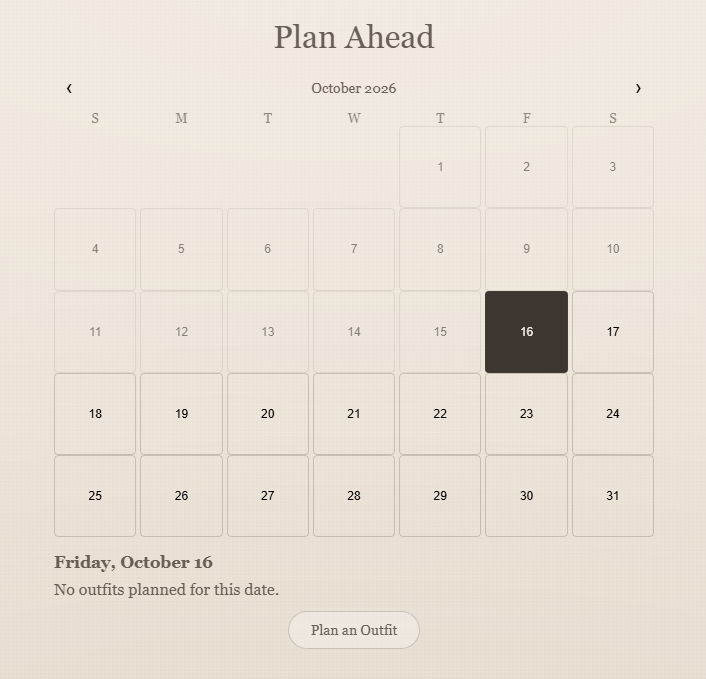
Öffne „Vorausplanen“ im Menü. Wähle im Kalender ein zukünftiges Datum und anschließend „Outfit planen“. Der Kalender zeigt, wie viele Outfits für jedes Datum bereits geplant sind.

Der Kalender „Vorausplanen“ mit ausgewähltem zukünftigem Datum

Schritt 2 von 6

Wähle eine Aktivität

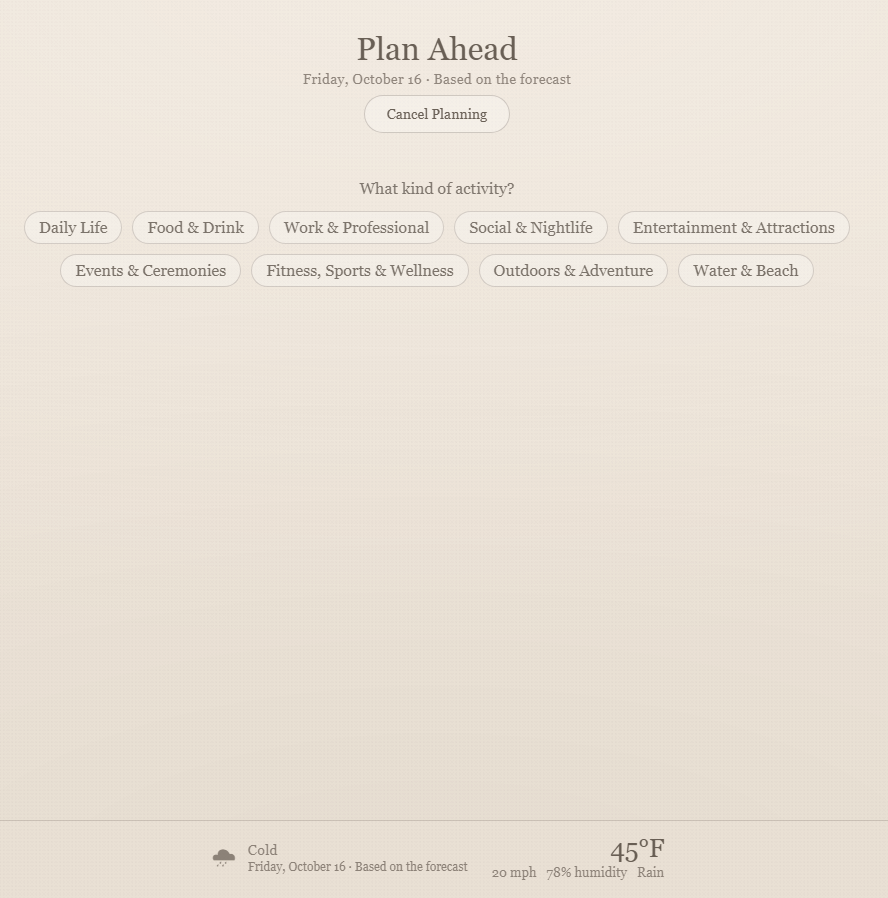
Wähle eine Aktivitätskategorie, die konkrete Aktivität und, falls gefragt, die erwartete Kleidung. Zum Beispiel: Arbeit & Beruf → Büroarbeit → Business Casual. Indosso nutzt die Wettervorhersage, wenn sie verfügbar ist, oder bei weiter entfernten Terminen typische saisonale Bedingungen.

Auswahl von Aktivität und erwarteter Kleidung für ein geplantes Datum

Schritt 3 von 6

Entdecke Outfits

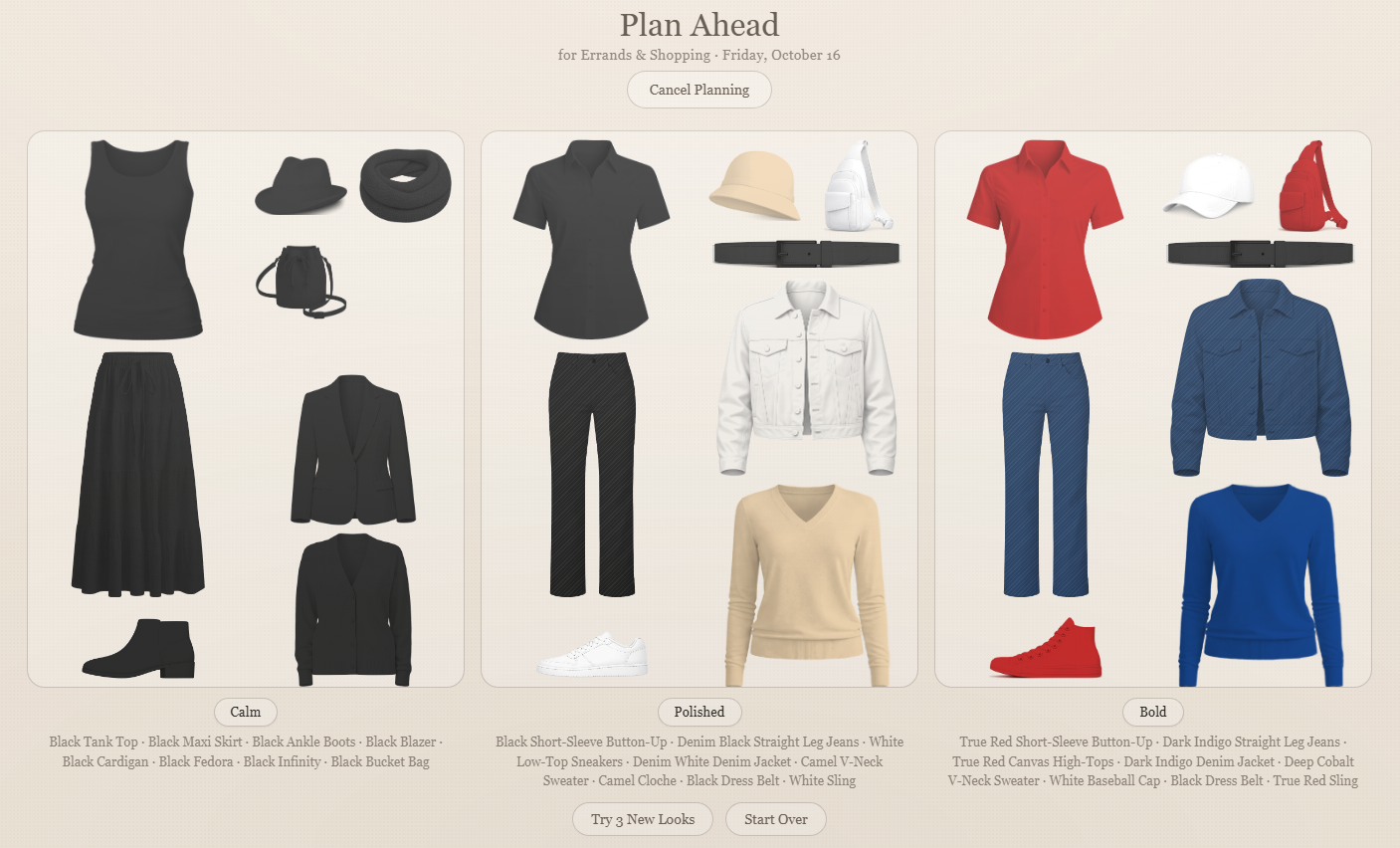
Sieh dir bis zu drei Vorschläge an — Ruhig, Elegant und Mutig —, zusammengestellt aus deinem eigenen Kleiderschrank. Wähle „3 neue Looks ausprobieren“, wenn du weitere Kombinationen möchtest, soweit deine Kleidung diese ermöglicht.

Die Vorschläge Ruhig, Elegant und Mutig für ein geplantes Datum

Schritt 4 von 6

Mach es zu deinem Look

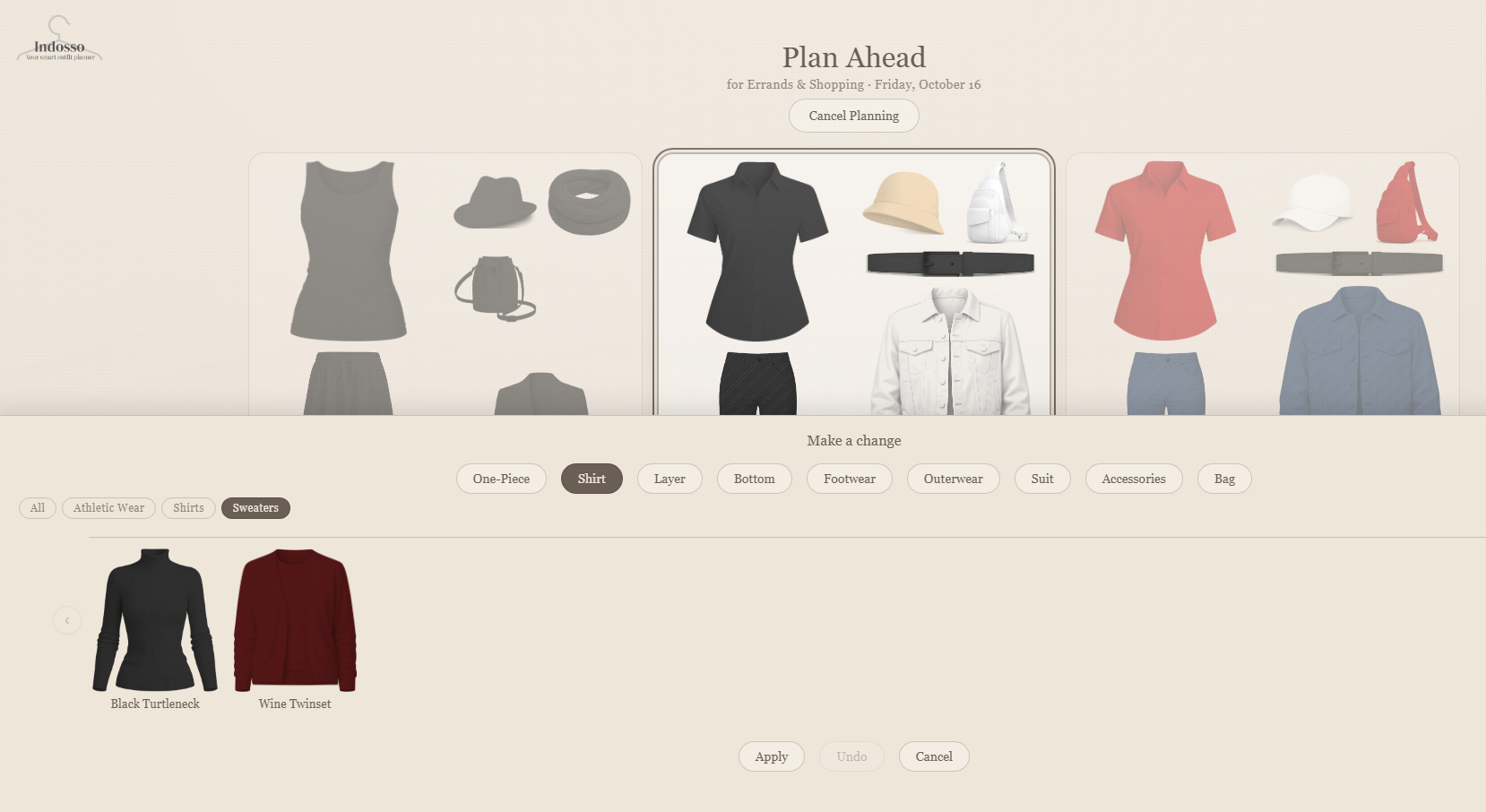
Wähle einen vorgeschlagenen Look. Wenn du ihn anpassen möchtest, nutze „Änderung vornehmen“, um Kleidungsstücke oder Accessoires zu ändern, bevor du den Plan festlegst. Du behältst die Kontrolle über dein Outfit.

„Änderung vornehmen“ bei einem Look für ein geplantes Datum

Schritt 5 von 6

Plane dein Outfit

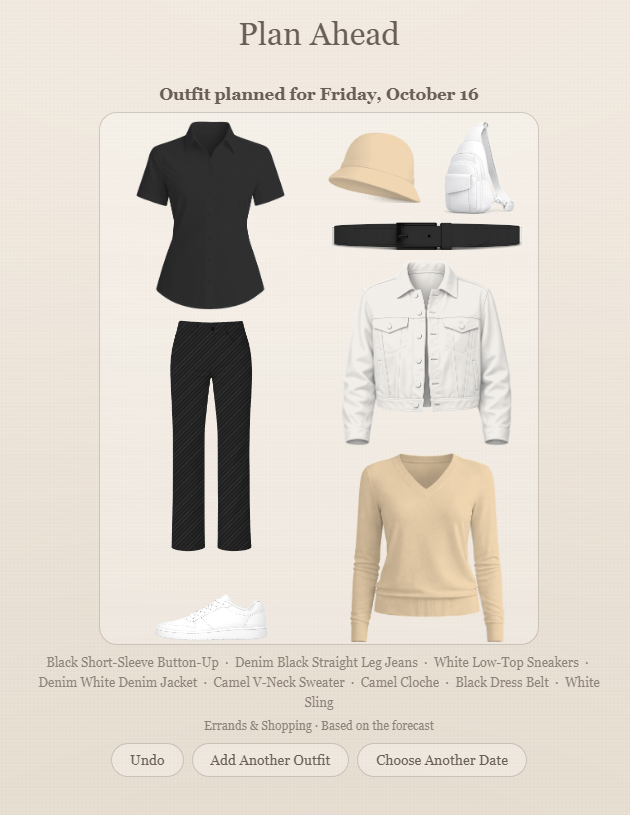
Wähle „Dieses Outfit planen“, um den Look für das gewählte Datum einzuplanen. Indosso bestätigt das geplante Outfit. Ein Outfit zu planen markiert es nicht als getragen.

Bestätigung eines für ein Datum geplanten Outfits

Schritt 6 von 6

Verwalte deine Pläne

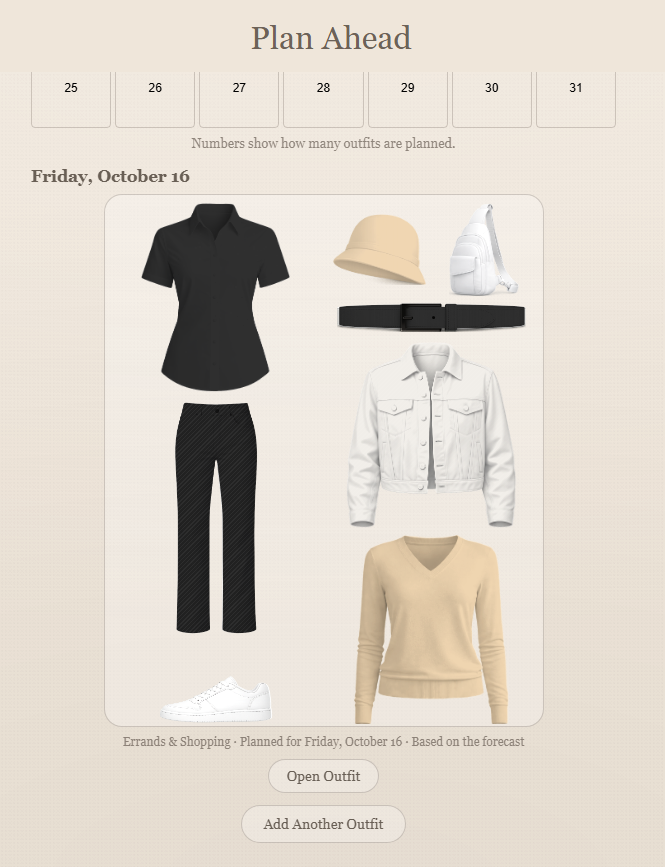
Kehre zum Kalender unter „Vorausplanen“ zurück, um die Outfits für ein Datum anzusehen. Wähle „Outfit öffnen“, um eines zu prüfen, „Weiteres Outfit hinzufügen“ oder ein anderes Datum. Im geplanten Outfit stehen außerdem Aktionen wie „Datum ändern“, „Pläne ändern“, „Änderung vornehmen“ und „Outfit entfernen“ zur Verfügung. Eine zeitlich überlappende Reise verschiebt das geplante Outfit nicht automatisch in die Reiseplanung.

Ein geplantes Outfit im Kalender „Vorausplanen“

Premium-Funktion

Reise planen

Schritt 1 von 6

Gib deine Reisedaten ein

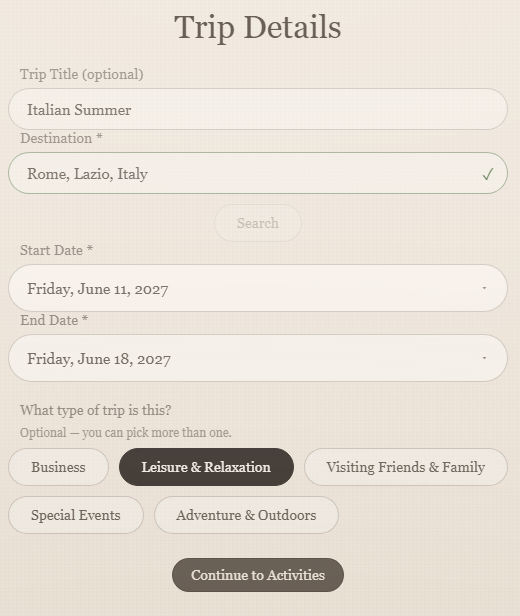
Gib deiner Reise einen Namen (optional), wähle Reiseziel und Reisedaten und lege die Art der Reise fest. Wenn die Planung fragt, ob du unterwegs Wäsche waschen möchtest, beantworte die Frage, damit Indosso passende Packmengen und Wiederholungen planen kann.

Reisedetails mit Ziel, Daten und Reiseart

Schritt 2 von 6

Wähle deine Aktivitäten

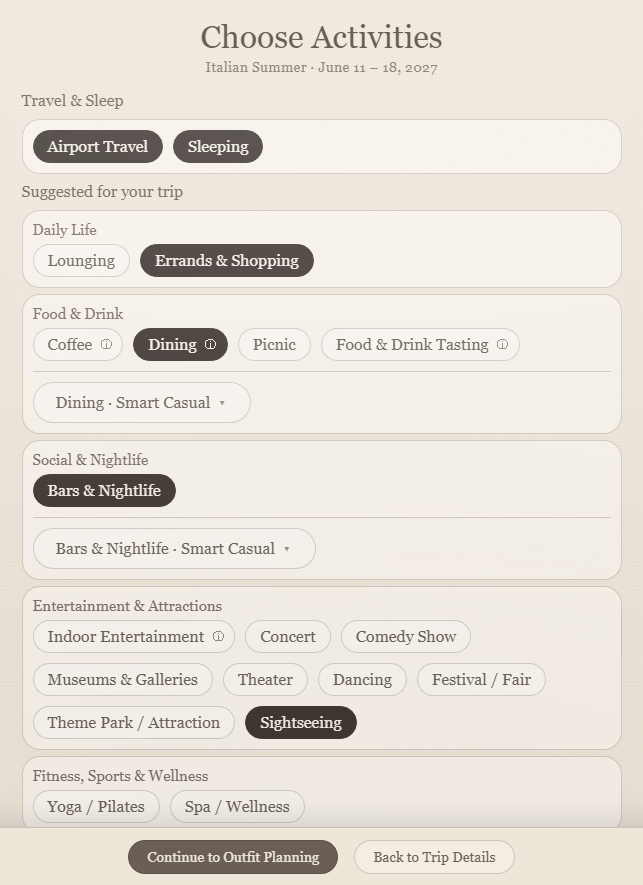
Wähle, was du auf deiner Reise vorhast, bei Bedarf einschließlich Reisen und Schlafen. Wähle die passenden Aktivitäten, nutze die Informationssymbole für weitere Details und lege gegebenenfalls die erwartete Kleidung fest.

Auswahl der Aktivitäten für eine Reise

Schritt 3 von 6

Plane deine Outfits

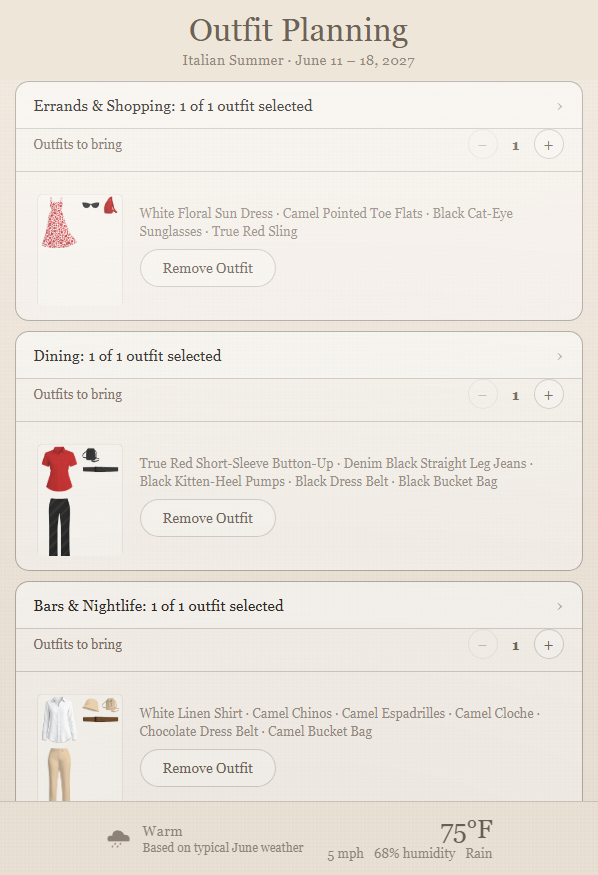
Indosso ordnet deine ausgewählten Aktivitäten unter „Outfit-Planung“. Lege fest, wie viele Outfits du für jede Aktivität mitnehmen möchtest, und gehe die Aktivitäten einzeln durch. Für Flugreisen können separate Optionen für „Hinflug“ und „Rückflug“ erscheinen.

„Outfit-Planung“ mit Aktivitäten und Outfit-Zielen

Schritt 4 von 6

Wähle und speichere Outfits

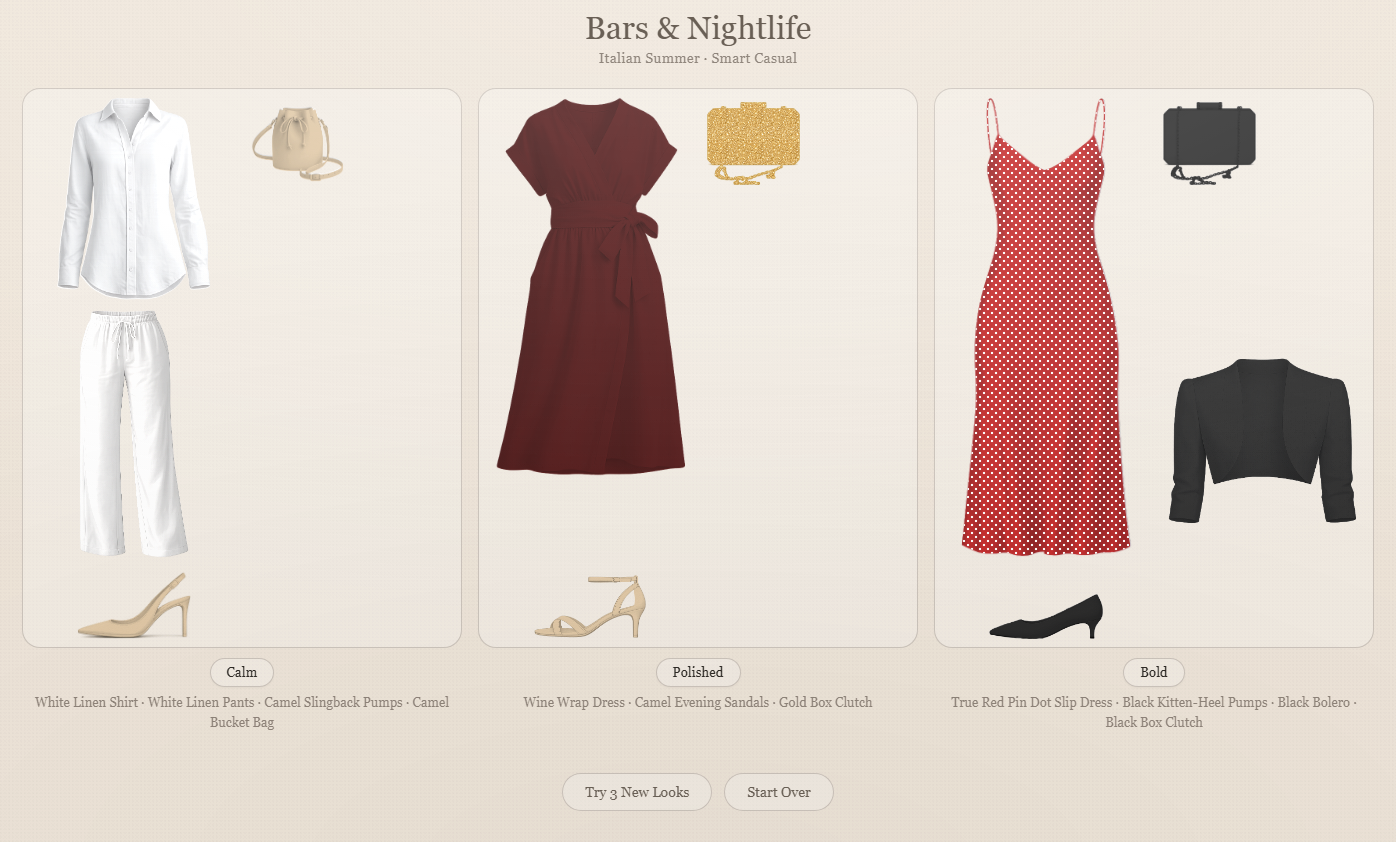
Entdecke für jede Aktivität bis zu drei Outfit-Optionen: Ruhig, Elegant und Mutig. Wähle „3 neue Looks ausprobieren“, um weitere Kombinationen zu sehen, oder „Änderung vornehmen“, um ein Kleidungsstück anzupassen. Speichere das Outfit für die passende Aktivität deiner Reise und plane anschließend weiter. „Outfit-Planung“ zeigt deine gespeicherten Outfits und deinen Fortschritt zum gewählten Ziel.

Outfit-Optionen für eine Reiseaktivität

Schritt 5 von 6

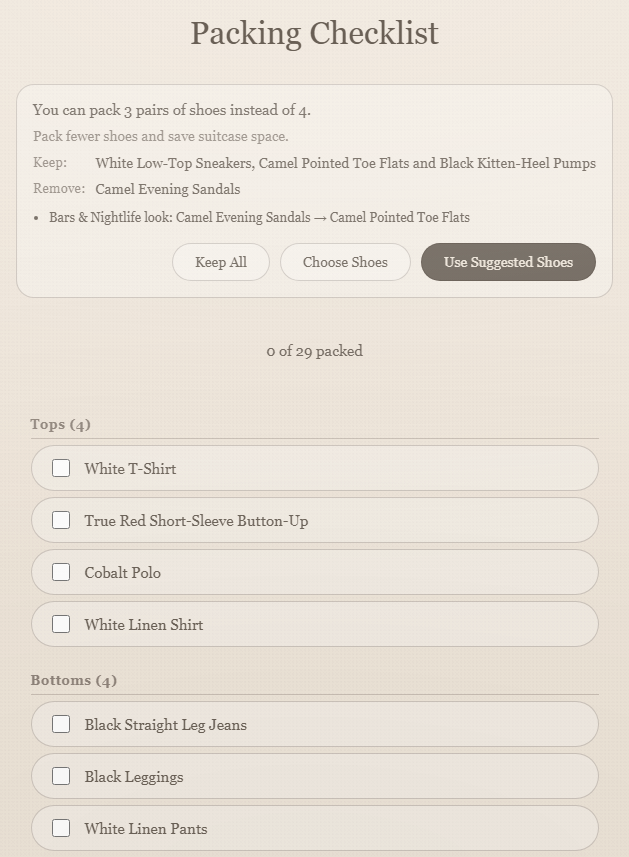
Prüfe deine Packliste

Wenn du deine Outfits ausgewählt hast, öffne „Packliste prüfen“. Indosso fasst die Kleidungsstücke in einer nach Kategorien geordneten Checkliste zusammen, bei Bedarf auch Unterwäsche/Nachtwäsche und Taschen. Wo angezeigt, siehst du, in welchen geplanten Outfits ein Kleidungsstück verwendet wird. Prüfe mögliche Vorschläge, mit weniger Schuhen auszukommen: „Alle behalten“, „Schuhe wählen“ oder „Vorgeschlagene Schuhe verwenden“. Hake beim Packen die Gegenstände ab und passe verfügbare Mengen bei Bedarf an.

Packliste mit dem Vorschlag, weniger Schuhe einzupacken

Schritt 6 von 6

Starte deine Reise

Du kannst deine Reise am Abreisetag oder danach starten, sobald sie mindestens ein vollständiges gespeichertes Outfit hat. Die Packliste musst du dafür nicht abhaken. Wähle „Reise starten“ und bestätige. Damit wechselst du von „Reise planen“ in den separaten Modus „Aktive Reise“, in dem die Outfit-Auswahl auf der mitgenommenen Kleidung basiert.

Reise starten

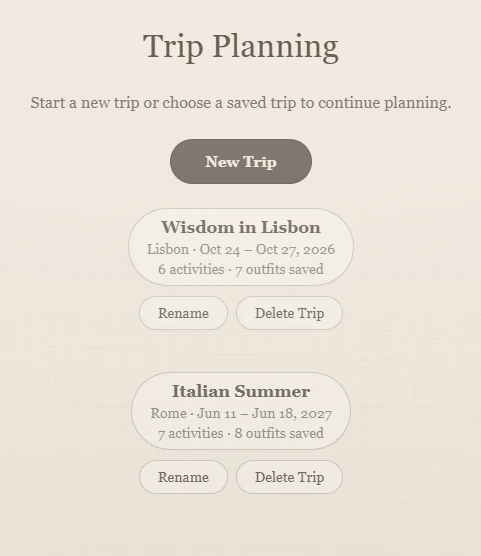
Reise speichern und Reiseplanung fortsetzen

Du musst die Planung nicht auf einmal abschließen. Wähle „Reise speichern“ und kehre später über „Reise → Reise planen → Reiseplanung fortsetzen“ zurück. Wähle die gespeicherte Reise und plane weiter.

„Reiseplanung fortsetzen“ mit gespeicherten Reisen

Premium-Funktion

Aktive Reise

Schritt 1 von 6

Beginne deine Reise

Du kannst deine Reise am Abreisetag oder danach starten, sobald sie mindestens ein vollständiges gespeichertes Outfit hat; das Abhaken der Packliste ist optional. Wähle „Reise starten“ und bestätige. Indosso wechselt zu „Aktive Reise“ und verwendet die für diese Reise eingepackte Kleidung statt deines gesamten Kleiderschranks.

Wechsel zu „Aktive Reise“

Schritt 2 von 6

Wähle eine Aktivität

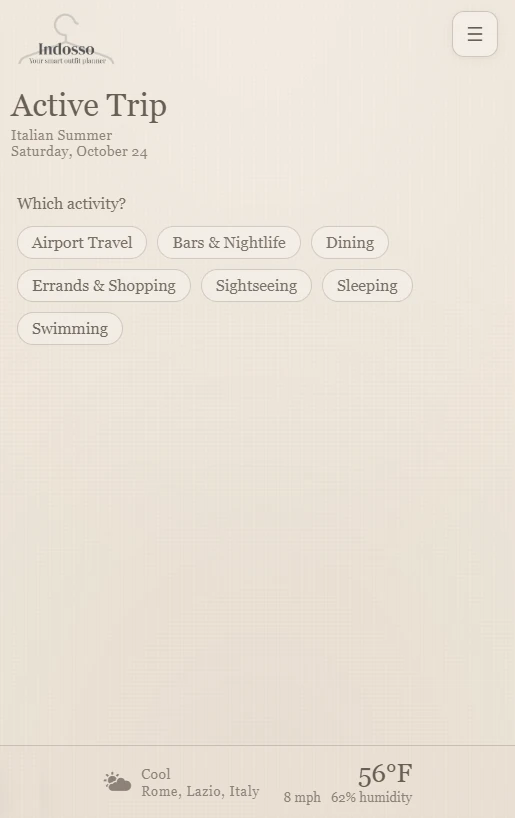
Wähle auf dem Bildschirm „Aktive Reise“ aus den geplanten Reiseaktivitäten aus, was du gerade vorhast.

Auswahl einer Aktivität auf dem Bildschirm „Aktive Reise“

Schritt 3 von 6

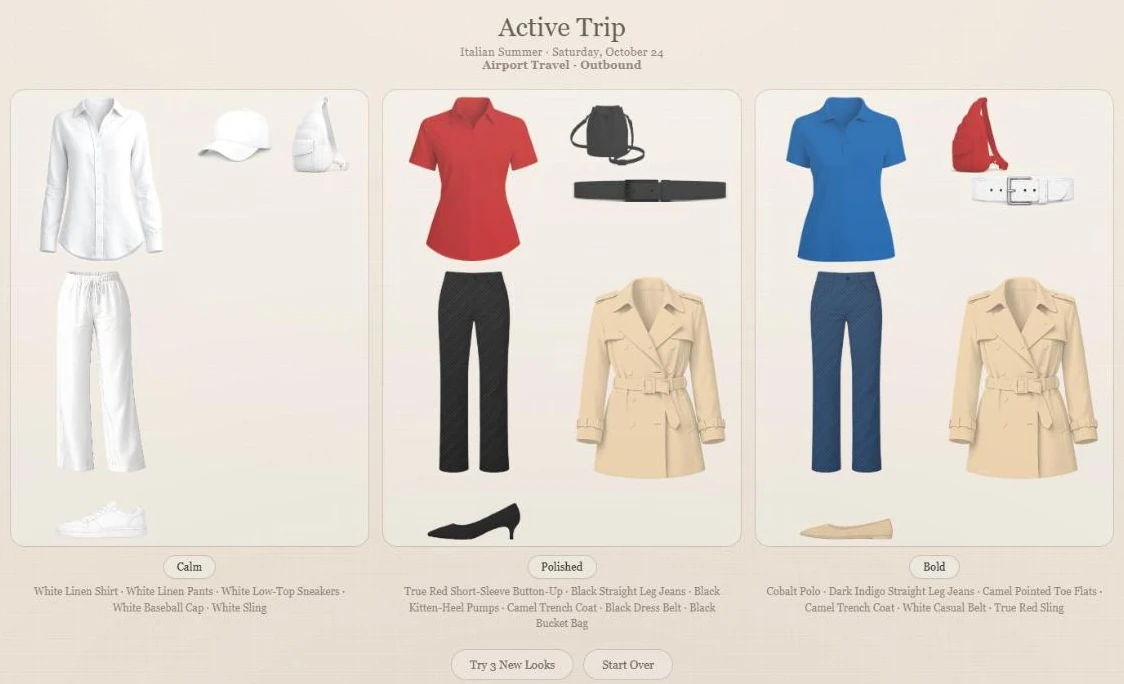
Zieh dich an

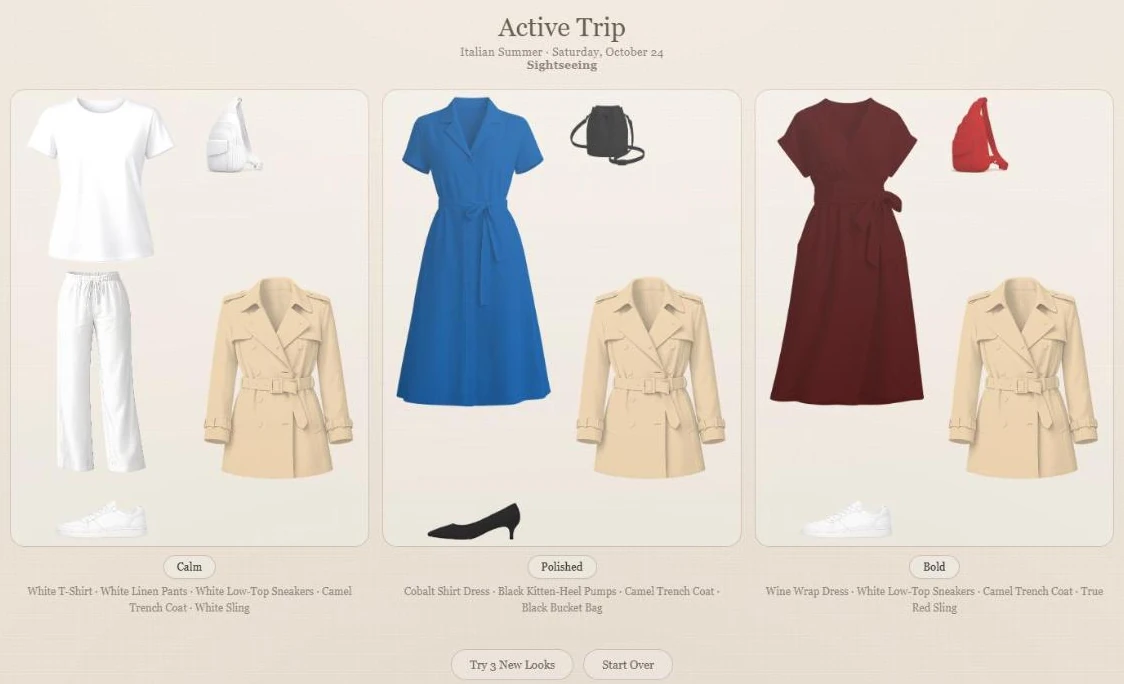
Indosso schlägt bis zu drei Looks vor — Ruhig, Elegant und Mutig — und berücksichtigt dabei die eingepackte Kleidung und die Bedingungen deiner Reise. Sieh dir die verfügbaren Optionen an, bevor du entscheidest, was du anziehst.

Looks aus der eingepackten Kleidung

Schritt 4 von 6

Mach es zu deinem Look

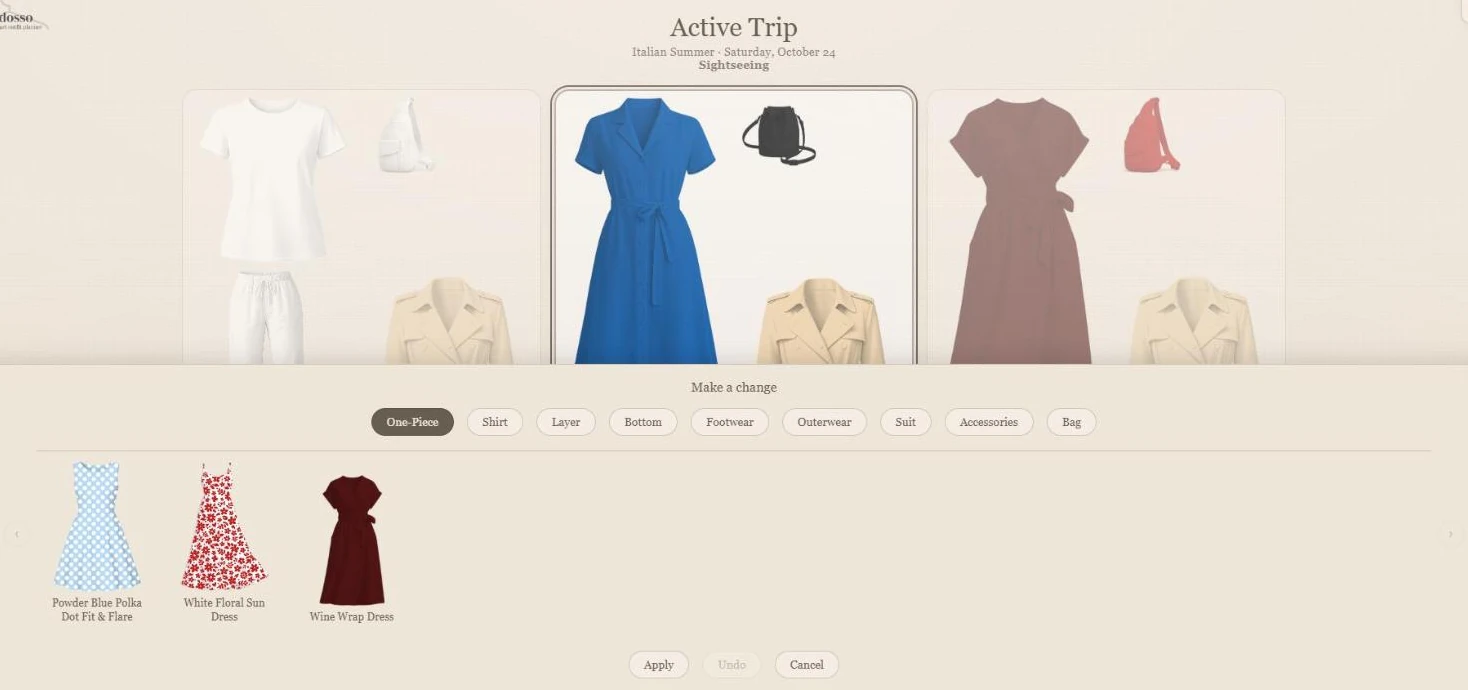
Nutze „3 neue Looks ausprobieren“ für weitere Kombinationen oder „Änderung vornehmen“, um Kleidungsstücke durch andere eingepackte Teile zu ersetzen. Wähle den Look, den du tragen möchtest. Kleidung, die zu Hause im Kleiderschrank geblieben ist, steht während der aktiven Reise für diese Änderungen nicht zur Verfügung.

„Änderung vornehmen“ innerhalb der eingepackten Garderobe

Schritt 5 von 6

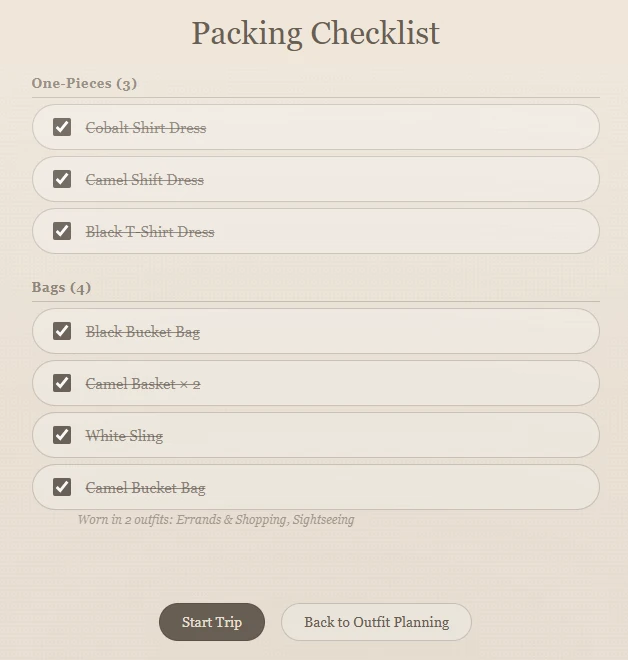
Packen für die Heimreise

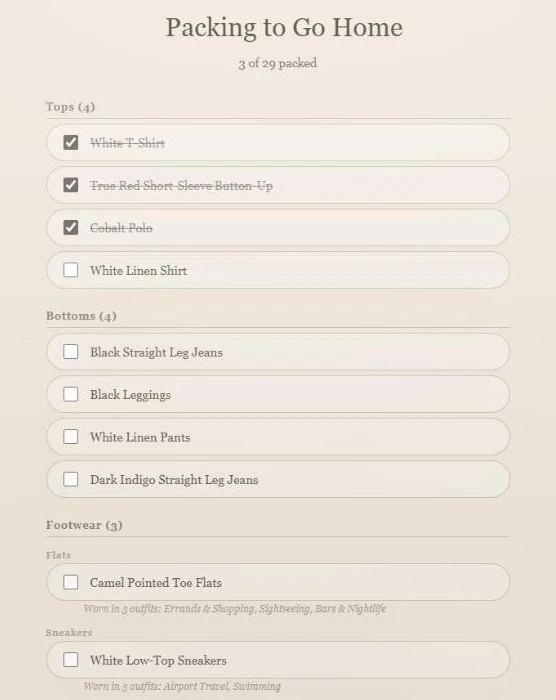
Öffne vor der Rückreise „Reise → Packliste“. Prüfe die Checkliste „Packen für die Heimreise“ und hake deine Sachen beim erneuten Packen ab. Dabei geht es darum, alles wieder mit nach Hause zu nehmen, nicht darum, eine neue Reise zu planen.

Die Checkliste „Packen für die Heimreise“

Schritt 6 von 6

Beende deine Reise

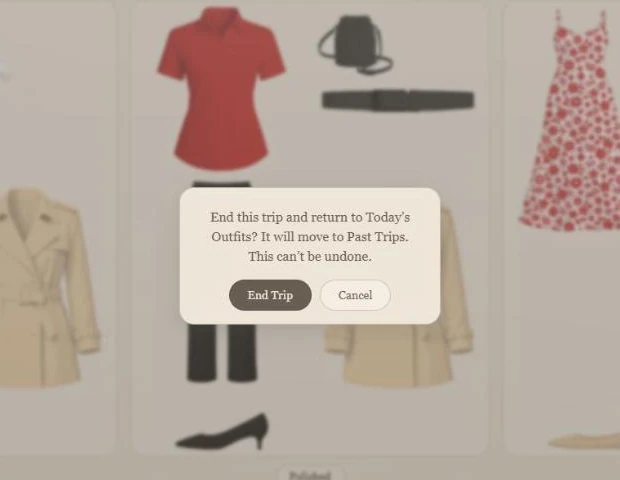
Wähle „Reise beenden“, wenn deine Reise vorbei ist. Indosso beendet „Aktive Reise“ und kehrt zur normalen Outfit-Auswahl unter „Heute“ zurück. Dein ganzer Kleiderschrank steht wieder zur Verfügung.

Eine Reise beenden

Beginne mit der Kleidung, die du schon besitzt

Mit Free kannst du Indosso wirklich nutzen. Premium hebt die Beschränkungen auf und ergänzt Planungsfunktionen.

Bereit, Indosso auszuprobieren?